# Проверьте подключение к CalDAV методом PROPFIND (замените USERNAME и PASSWORD на реальные значения)
curl -X PROPFIND -u "USERNAME:PASSWORD" https://your-caldav-server/path/to/calendar/

# и с заголовком "Depth: 1" для отображения содержимого календаря
curl -X PROPFIND -u "USERNAME:PASSWORD" -H "Depth: 1" https://your-caldav-server/path/to/calendar/

# Для серверов с самоподписанными сертификатами добавьте флаг -k
curl -k -X PROPFIND -u "USERNAME:PASSWORD" https://your-caldav-server/path/to/calendar/Руководство для провайдеров CalDAV
Обзор
Раздел содержит сведения о настройке CalDAV для подключения SuiteCRM к календарным серверам, совместимым с CalDAV. Используйте это описание в качестве основного справочника по настройке CalDAV и устранению неполадок, специфичных для конкретного поставщика.
Общие инструкции по настройке учётной записи календаря описаны в Руководстве пользователя.
Что такое CalDAV
CalDAV (Calendar Distributed Authoring and Versioning) — это открытый стандартный протокол, обеспечивающий доступ к календарям и их синхронизацию через сеть. Он основан на WebDAV и HTTP, что делает его широко поддерживаемым и совместимым решением для управления календарями.
Структура URL-адресов CalDAV
URL-адреса CalDAV имеют определенную структуру, указывающую непосредственно на ресурс календаря на сервере. Понимание структуры URL-адресов поможет в создании корректных URL-адресов и устранении проблем с подключением.
Структура URL
Типичный URL для подключения к CalDAV содержит следующие компоненты:
https://server.example.com/dav-path/username/calendar-name/
- где:
-
-
Протокол: Всегда https:// (http:// не рекомендуется, в крайнем случае может быть использован для локального тестирования)
-
Сервер: Имя хоста или IP-адрес сервера CalDAV
-
DAV Path: Путь к конечной точке службы CalDAV (зависит от реализации)
-
Username: Имя пользователя учётной записи CalDAV
-
Calendar Name: Идентификатор календаря
-
Конечный прямой слеш: Требуется в большинстве реализаций CalDAV
-
Наличие конечного слеша
Большинство серверов CalDAV требуют, чтобы URL заканчивался слешем (/). Без него можно столкнуться с ошибками типа Календарь не найден или Неверный URL.
- Правильно:
-
https://caldav.example.com/dav/calendars/john/personal/
- Неправильно:
-
https://caldav.example.com/dav/calendars/john/personal
Всегда добавляйте слеш в конце адреса, если в документации конкретного поставщика CalDAV явно не указано иное.
Номера портов
Некоторые серверы CalDAV работают на нестандартных портах. При необходимости указывайте номер порта в URL:
http://localhost:5232/username/calendar/
Для указания правильного порта ознакомьтесь с документацией конкретного сервера CalDAV.
Распространенный шаблон URL
Адреса популярных поставщиков CalDAV могут выглядеть следующим образом:
https://caldav.example.com/dav/calendars/user/EMAIL/CALENDAR_ID/
где EMAIL — это полный адрес электронной почты (например, user@example.com)
Замените остальные части адреса своими фактическими значениями.
Этот шаблон является отправной точкой. Всегда уточняйте формат URL в документации или у администратора провайдера CalDAV.
Как узнать свой URL CalDAV
Инструкции по поиску URL CalDAV могут различаться в зависимости от поставщика сервиса.
Пример
Ниже представлен вариант получения URL CalDAV на примере Яндекс Календаря:
-
Откройте Яндекс Календарь под своей учётной записью
-
В левой панели наведите курсор на название нужного календаря и откройте его настройки (значок шестерёнки)
-
Перейдите на вкладку Экспорт и скопируйте адрес из поля CalDAV
- Пример:
-
https://caldav.yandex.ru/calendars/likh0b0ry%40yandex.ru/events-12345678/
- Учётные данные:
-
-
Имя пользователя: Ваш полный адрес электронной почты (например, john@example.com)
-
Пароль: Пароль поставщика услуг или пароль приложения (рекомендуется последнее)
-
Другие поставщики CalDAV
Если структура URL поставщика CalDAV не соответствует указанному выше примеру, выполните следующие шаги:
-
Проверьте документацию поставщика: Большинство серверов CalDAV описывают структуру своего URL-адреса в руководствах по настройке.
-
Обратитесь к администратору: Если используется корпоративный сервер CalDAV, обратитесь в свой ИТ-отдел за правильным URL-адресом.
-
Используйте клиент CalDAV: Настройте клиент CalDAV (Thunderbird Lightning, macOS Calendar и т. д.) и проверьте параметры подключения.
-
Попробуйте автоматическое обнаружение CalDAV: Некоторые серверы поддерживают автоматическое обнаружение URL через добавления
.well-known/caldavк адресу сервера; попробуйте использовать https://your-server/.well-known/caldav
Устранение неполадок
Сбои проверки подключения
- «Календарь не найден» или «Неверный URL»
-
- Причины:
-
-
Неправильная структура URL
-
Отсутствует завершающий слеш
-
Неправильное название или идентификатор календаря
-
Календарь был удалён или переименован
-
- Решение:
-
-
Убедитесь, что URL заканчивается косой чертой: https://server/path/calendar/
-
Убедитесь, что имя календаря точно совпадает (в некоторых реализациях регистр имеет значение)
-
Войдите в веб-интерфейс CalDAV и подтвердите существование календаря
-
Скопируйте URL со страницы настроек поставщика CalDAV
-
- «Сбой аутентификации» или «Неверные учётные данные»
-
- Причины:
-
-
Неверное имя пользователя или пароль
-
Несоответствие формата имени пользователя
-
Пароль содержит специальные символы, которые не закодированы должным образом
-
Учётная запись заблокирована или отключена на сервере CalDAV
-
Двухфакторная аутентификация включена без пароля приложения
-
- Решение:
-
-
Проверьте формат имени пользователя (некоторые провайдеры требуют полный адрес электронной почты)
-
Для тестового провайдера создайте пароль приложения в настройках безопасности
-
Проверьте, активна ли учётная запись CalDAV и не заблокирована ли она
-
Временно отключите двухфакторную аутентификацию для тестирования, затем используйте пароли приложения
-
- «Проблема с SSL-сертификатом» или «Проверка сертификата не удалась»
-
- Причины:
-
-
Самоподписанный сертификат на сервере CalDAV
-
Истёк срок действия SSL-сертификата
-
В сертификате неверно указано имя хоста
-
Отсутствуют промежуточные сертификаты
-
- Решение:
-
-
Для самоподписанных сертификатов добавьте сертификат в список доверенных сертификатов на сервере с установленным SuiteCRM
-
Убедитесь, что SSL-сертификат сервера CalDAV действителен и не просрочен
-
Убедитесь, что имя хоста, указанное в сертификате, соответствует используемому вами URL-адресу
-
Только для тестирования: отключите проверку SSL в SuiteCRM (не рекомендуется для рабочей среды)
-
- «Тайм-аут соединения» или «Не удалось подключиться»
-
- Причины:
-
-
Сервер CalDAV недоступен с сервера SuiteCRM
-
Брандмауэр блокирует исходящие соединения
-
Неверный номер порта
-
Сервер недоступен или отключён
-
- Решение:
-
-
Проверьте подключение с сервера SuiteCRM командой
curl -X PROPFIND -u "USERNAME:PASSWORD" https://your-caldav-server/ -
Убедитесь, что сервер CalDAV запущен и доступен
-
Проверьте, разрешают ли правила брандмауэра исходящие HTTPS-соединения
-
Убедитесь, что номер порта указан правильно (5232, 443 и т. д.)
-
Если используется локальная сеть, убедитесь, что сервер SuiteCRM может получить доступ к внутреннему имени хоста/IP-адресу
-
Проблемы, специфичные для провайдера
- «Требуется аутентификация», несмотря на правильные учётные данные
-
- Причина:
-
-
Провайдер требует, чтобы имя пользователя было полным адресом электронной почты.
-
- Решение:
-
-
Используйте полный адрес электронной почты в качестве имени пользователя:
john@example.com(а не простоjohn) -
Убедитесь, что адрес электронной почты указан правильно в настройках учётной записи календаря
-
- «Список календарей пуст»
-
- Причина:
-
-
В учётной записи поставщика услуг отсутствуют календари, или проблема с правами доступа.
-
- Решение:
-
-
Войдите в веб-интерфейс поставщика услуг и создайте календарь
-
Убедитесь, что календарь не скрыт и не заархивирован
-
Общие советы по отладке
Включите ведение журнала SuiteCRM
-
В панели администратора откройте раздел Настройки конфигурации
-
В подразделе Параметры журнала установите Уровень детализации на Info или Debug
-
Воспроизведите проблему с подключением
-
Просмотрите файл suitecrm.log на наличие записей с префиксами
[CalendarSync]или[CalDAV]
Проверьте доступ к CalDAV
Используйте curl с сервера SuiteCRM для проверки подключения к CalDAV:
Возможные ответы:
-
207 Multi-Status- Успех, CalDAV работает -
401 Unauthorized- Неверные учётные данные -
404 Not Found- Неверный путь URL
Проверьте URL на десктопном клиенте
Настройте тот же URL CalDAV на десктопном календарном клиенте (Thunderbird, macOS Calendar, GNOME Evolution):
-
Если десктопный клиент подключается успешно, URL-адрес правильный.
-
Если десктопный клиент не подключается, проблема связана с сервером CalDAV или URL-адресом.
-
Сравните формат URL-адреса, используемый десктопным клиентом, с настройкой, указанной в SuiteCRM.
Рекомендации по безопасности
Используйте пароли приложений
Если это возможно, всегда используйте пароли приложений, а не пароль учётной записи.
Пароли приложений обеспечивают:
-
Ограниченную область действия (доступ только к календарю)
-
Простое аннулирование пароля без изменения пароля основной учётной записи
-
Улучшенный аудит безопасности
Используйте HTTPS
Всегда используйте HTTPS для подключений CalDAV для передачи учётных данных и данных календаря в зашифрованном виде:
-
В рабочей среде: HTTPS обязателен для защиты токенов и учётных данных
-
При разработке/тестировании: Используйте HTTP только в локальной сети
-
При размещении календаря на своём сервере: Используйте Let’s Encrypt для создания бесплатных SSL-сертификатов
Ограничьте права доступа пользователей CalDAV
Предоставляйте учётным записям CalDAV только необходимые права:
-
Только доступ на чтение/запись к календарям
-
Ограничьте доступ к панели администратора и к файлам
-
По возможности ограничите перечень используемых календарей
Проверяйте учётные записи календаря
Регулярно проверяйте учётные записи календаря в SuiteCRM:
-
Проверяйте Дату последней синхронизации на наличие необычной активности
-
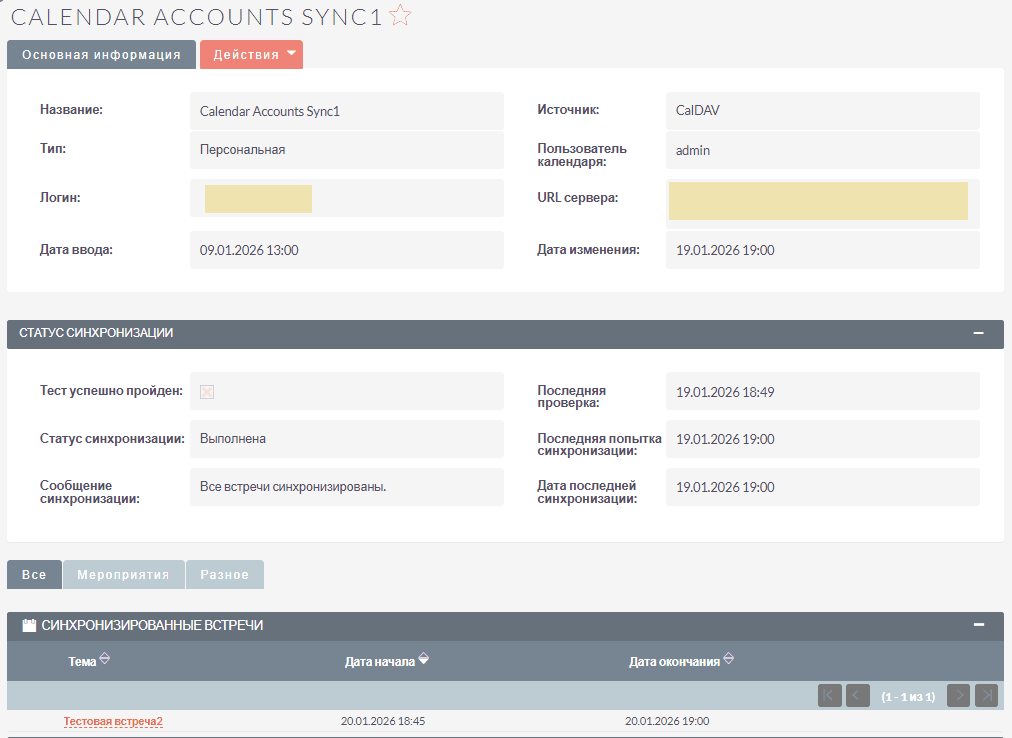
Периодически проверяйте статус синхронизации учётной записи календаря, а именно параметр Тест успешно пройден
-
Проводите аудит учётных записей календаря и удаляйте неиспользуемые записи
Дальнейшие шаги
При необходимости ознакомьтесь с другими разделами документации:
-
Руководство пользователя для завершения настройки учётной записи календаря.
-
Детали синхронизации и устранение неполадок для получения подробной информации о процессе синхронизации.
-
Руководство администратора, если необходимо изменить глобальные параметры синхронизации.
Если вы сталкиваетесь с проблемами при использовании CalDAV, не описанными в этом руководстве, обратитесь к документации поставщика CalDAV или свяжитесь со службой поддержки поставщика CalDAV для получения необходимой помощи.