unzip SuiteCRM-7.x.x.zip -d suitecrmУстановка SuiteCRM
В разделе описывается первоначальная настройку SuiteCRM 7, от получения архива с исходным кодом до завершения работы веб-мастера установки.
1. Предварительные требования
Перед началом установки убедитесь, что сервер соответствует минимальным требованиям.
Полный список требований описан в таблице совместимости.
2. Загрузка SuiteCRM
Предпочтительный способ установки SuiteCRM — загрузка официального zip-архива с веб-сайта SuiteCRM.
-
Откройте официальную страницу загрузки.
-
Загрузите последнюю стабильную версию SuiteCRM 7.
-
Поместите загруженый архив в корневой каталог веб-сервера (например,
/var/www/html/). -
Распакуйте архив:
3. Настройка прав доступа
SuiteCRM требует определенных прав доступа к файлам, чтобы веб-сервер мог записывать данные в каталоги кэша, метаданных и загрузки.
Неправильно настроенные права доступа являются основной причиной сбоев установки и ошибок типа «белый экран смерти».
Выполните следующие команды из корневого каталога SuiteCRM, заменив www-data на актуальное имя пользователя веб-сервера, например, apache):
sudo chown -R www-data:www-data .

sudo chmod -R 755 .

sudo chmod -R 775 cache custom modules themes data upload config_override.php
4. Запуск веб-установщика
После распаковки архива и настройки прав доступа перейдите в браузере по адресу устанавливаемого экземпляра SuiteCRM: http://your-domain.com/install.php
-
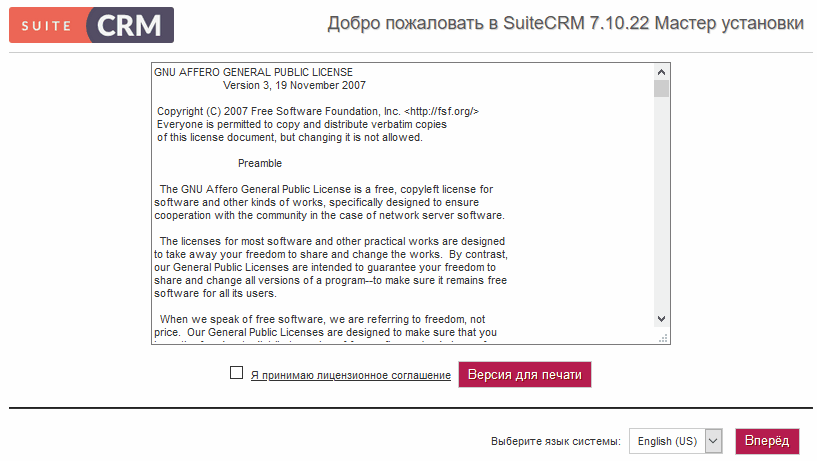
Примите лицензионное соглашение и нажмите на кнопку Next.
В текущей версии системы в списке языков установки отсутствует русский язык. Если вам все же хотелось бы видеть русифицированные диалоги мастера установки, то простейший способ добиться желаемого – это заменить стандартный языковой файл инсталлятора.
Для этого:
1. Скачайте один из пакетов русификации.
2. Распакуйте полученный архив и скопируйте языковой файл инсталлятора (/install/language/ru_ru.lang.php) в папку с языковыми файлами инсталлятора устанавливаемой системы (SuiteCRMRootFolder/install/language).
3. Переименуйте скопированный файл ru_ru.lang.php в en_us.lang.php, предварительно сделав резервную копию оригинального англоязычного файла.
-
Примите лицензионное соглашение и нажмите на кнопку Вперёд.
Инсталлятор проверит права доступа к файлам системы и если права установлены корректно - отобразит:
-
информацию об установленных пакетах
-
информацию об отсутствующих пакетах (если таковые имеются)
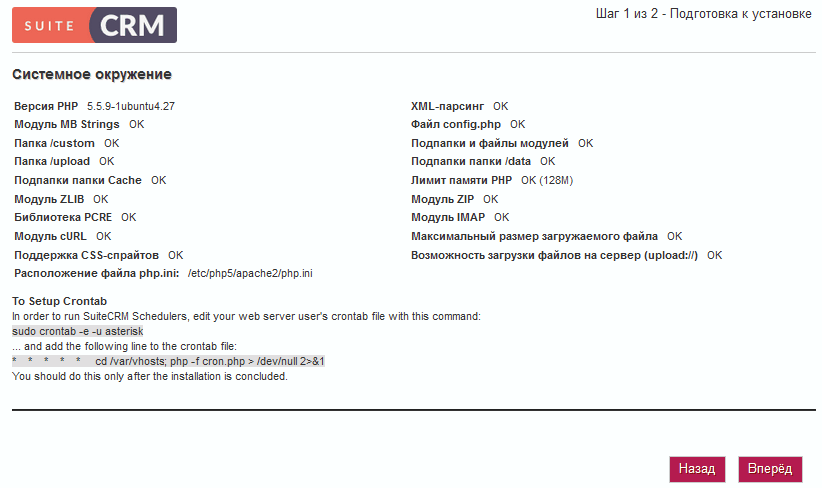
На этом шаге установщика под параметрами системного окружения будет показана строка, которую необходимо добавить в crontab пользователя.
Скопируйте её, она понадобится для дальнейшей настройки.
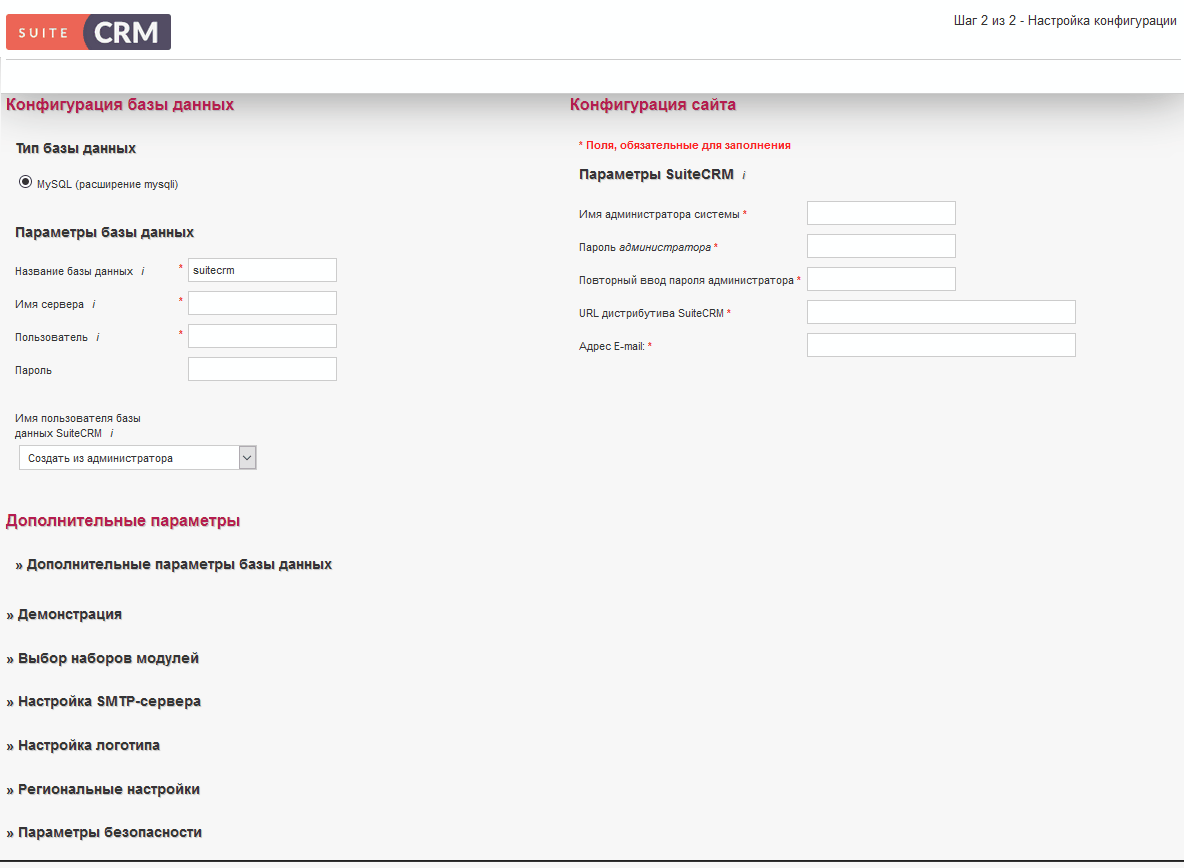
Если все необходимые пакеты установлены – нажмите на кнопку Вперёд, открыв следующую страницу с настройками конфигурации системы.
-
Здесь необходимо указать следующие основные параметры:
-
Тип базы данных (БД)
-
Название базы данных
-
Имя сервера, на котором расположена БД (localhost – если БД расположена на этом же сервере)
-
Имя пользователя БД
-
Пароль к БД
-
Имя администратора SuiteCRM
-
Пароль администратора
-
URL дистрибутива SuiteCRM
-
Адрес E-mail текущего пользователя
-
-
В нижней части страницы могут быть указаны следующие дополнительные НЕОБЯЗАТЕЛЬНЫЕ параметры:
Настройка дополнительных параметров базы данных доступна в SuiteCRM версий 7.10.23 / 7.11.11 и выше.
-
Дополнительные параметры базы данных - выбор сопоставления (utf8_general_ci / utf8mb4_general_ci) и кодировки (utf8 / utf8mb4) базы данных
-
Демонстрация – заполнение базы данных демонстрационными данными
-
Выбор наборов модулей – выбор наборов модулей, доступных пользователям системы. Доступность модулей (закладок) может быть настроена позже (см. раздел Настройка отображения закладок и субпанелей).
-
Настройка логотипа - указание картинки с логотипом системы. Настройка может быть выполнена позже (см. раздел Пользовательский интерфейс).
-
Региональные настройки – настройка формата даты, времени, символов валют, часового пояса и т.д. Настройка может быть выполнена позже (см. раздел Региональные настройки).
-
Параметры безопасности – дополнительные параметры защиты системы.
После установки системы ряд параметров можно настроить индивидуально для каждого пользователя, в том числе:
• Доступность модулей (отображаемые закладки) для конкретного пользователя может быть изменена в
параметрах макета профиля пользователя
• Региональные настройки конкретного пользователя могут быть изменены в
дополнительных настройках профиля пользователя
-
После указания необходимых параметров нажмите на кнопку Вперёд.
5. Действия после установки: настройка cron
Для корректной работы SuiteCRM (Процессы, E-mail, Планировщик) необходимо добавить запись сron.
-
Откройте crontab:
crontab -e -u www-data-
Добавьте скопированную ранее строку из установщика, как правило она выглядит следующим образом:
* * * * * cd /var/www/html; php -f cron.php > /dev/null 2>&1