Название поля, сохраняемое в базе данных. Не должно содержать пробелов и специальных символов.
Поле «Image»
1. Обзор
Этот тип поля полезен для добавления визуальных элементов, таких как фотографии товаров, фотографии профиля, логотипы или любой другой аналогичный контент.
1.1. Добавление поля «Image»
Все поля добавляется в систему через Студию, доступную в панели администратора.
Для добавления поля выберите в Студии соответствующий модуль и добавьте в него необходимое поле, как это описано в разделе Создание и редактирование полей.
В процессе создания поля настройте его параметры, в частности для поля Image настройте следующие основные параметры:
| Параметр | Описание |
|---|---|
Название поля |
|
Отображаемая надпись |
Система заполняет данное поле автоматически, используя указанное название поля как отображаемую надпись, которая видна пользователям при работе с системой. При необходимости вы можете в любой момент поменять это значение. |
Тип хранилища |
Параметр определяет, где и как хранятся загружаемые файлы:
Дополнительная информация о различиях между этими типами хранения содержится в разделе Типы хранилищ. |
Высота |
Высота (в пикселях), с которой изображение будет отображаться на форме. Значение по умолчанию определяется параметром конфигурации |
Ширина |
Ширина (в пикселях), с которой изображение будет отображаться на форме. Значение по умолчанию определяется параметром конфигурации |
Максимальный размер (в байтах) |
Указывает максимальный размер файла (в байтах), разрешённый для загружаемых изображений. |
Разрешить предварительный просмотр |
Параметр добавляет возможность предварительного просмотра, позволяя пользователям просматривать изображение в полном размере и загружать его непосредственно из записи. Расширение изображения должно быть указано в параметре конфигурации |
Создать миниатюру |
Параметр автоматически генерирует миниатюру при сохранении записи. Миниатюра ускоряет время загрузки страницы и улучшает производительность системы, в то время как изображение в полном размере остается доступным для предварительного просмотра. |
Ширина миниатюры |
Ширина (в пикселях) создаваемой миниатюры. Применимо только при включенном параметре Создать миниатюру. |
Высота миниатюры |
Высота(в пикселях) создаваемой миниатюры. Применимо только при включенном параметре Создать миниатюру. |
Обязательное поле |
Если параметр используется, поле становится обязательным, требуя от пользователей загрузки изображения перед сохранением записи. |
1.2. Добавление поля в макеты форм
После создания поля его можно добавить в макет формы соответствующего модуля.
Детально этот процесс описан в
этом разделе.
1.3. Загрузка изображений
Чтобы загрузить изображение в поле Изображение, перетащите файл в область загрузки или кликните по области загрузки для открытия диалогового окна и выберите необходимый файл. После загрузки файл изображения будет прикреплен к записи. Изображение будет отображаться в соответствии с настроенными параметрами.
Поддерживаемые форматы изображений
Поддерживаемые форматы изображений перечислены в параметре конфигурации valid_image_ext. По умолчанию в параметре прописаны распространенные графические форматы, такие как JPEG, PNG, GIF и BMP.
1.4. Просмотр изображений
Способ отображения изображений зависит от настроек миниатюр:
- Без миниатюр
-
Отображается полноразмерное изображение с высотой, указанной в настройках поля.
- С миниатюрами
-
Отображается уменьшенная версия миниатюры с заданными размерами.
Полноразмерное изображение остается доступным, если включён параметр Разрешить предварительный просмотр.
1.5. Предварительный просмотр и загрузка изображений
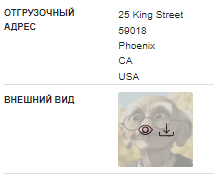
Когда для поля Изображение включён параметр Разрешить предварительный просмотр, в Форме просмотра записи можно навести курсор на изображение для отображения дополнительных параметров:
- Значок глаза
-
Позволяет открыть и просмотреть полноразмерное изображение.
- Значок загрузки
-
Позволяет загрузить изображение в папку загрузки браузера.
1.6. Замена или удаление изображений
Чтобы удалить или заменить существующее изображение, в Форме редактирования наведите курсор на изображение, чтобы отобразился значок крестика.
Кликните значок крестика, чтобы удалить текущее изображение, после чего можно загрузить новое изображение.
1.7. Оптимизация изображений для Форм списка и субпанелей
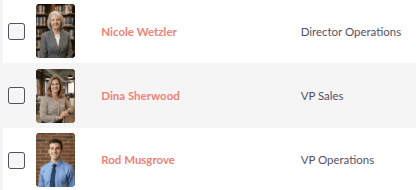
Для повышения производительности и поддержания аккуратного макета SuiteCRM автоматически оптимизирует отображение изображений в Формах списка и субпанелях , ограничивая их максимальные размеры.
Оптимизация для Форм списка
Для изображений, отображаемых в Формах списка, максимальные размеры контролируются с помощью следующих параметров конфигурации:
-
image_field_listview_height_default - максимальная высота изображения (по умолчанию: 60 пикселей)
-
image_field_listview_width_default - максимальная ширина изображения (по умолчанию: 100%)
Оптимизация для субпанелей
Аналогично, изображения, отображаемые в субпанелях, учитывают следующие параметры конфигурации:
-
image_field_subpanel_height_default - максимальная высота изображения (по умолчанию: 60 пикселей)
-
image_field_subpanel_width_default - максимальная ширина изображения (по умолчанию: 100%)