Уважаемый(ая) $contact_full_name,

У нас есть новая информация относительно компании $contact_account_name...
> SuiteCRM 8 - Руководство > Руководство пользователя > Ежедневные действия > Электронная переписка > Составление электронных писем
Составление электронных писем
Описание актуально для версий SuiteCRM 8.10.0+
1. Обзор
SuiteCRM версии 8.10 предлагает обновленное модальное окно составления электронных писем, позволяющее отправлять письма непосредственно из системы.
Окно можно свернуть во время навигации по приложению, поддерживается расширенное форматирование текста с помощью редактора Squire.
2. Открытие окна составления письма
Существует несколько способов открыть окно составления электронного письма. Два наиболее распространенных:
- Из модуля E-mail
-
Перейдите в модуль E-mail и в меню модуля выберите пункт Создать E-mail.
- Кликнув по адресу электронной почты
-
Кликните по любой ссылке с адресом электронной почты. В результате откроется новое модальное окно составления письма, уже содержащее соответствующего адресата в поле Кому.
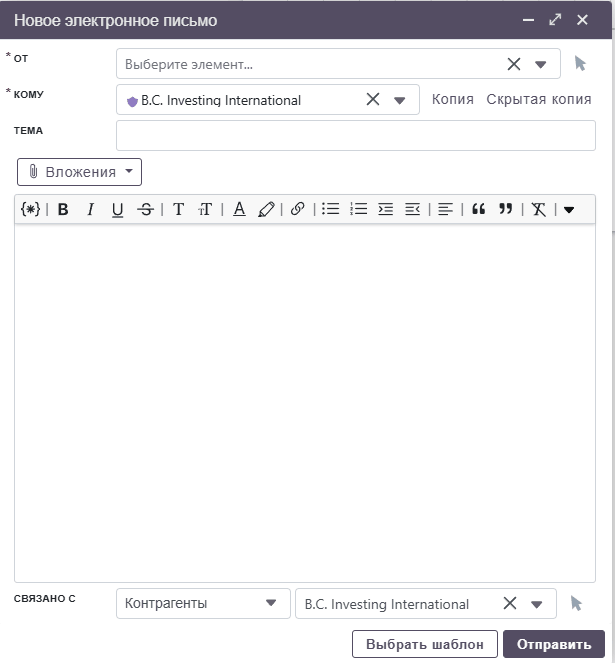
3. Поля окна составления письма
- От
-
Выберите исходящий адрес электронной почты, с которого будет отправлено письмо. Если у вас настроено несколько исходящих почтовых аккаунтов, можно выбрать, какой из них использовать. По умолчанию будет использоваться основная учётная запись исходящей почты.
Если для учётной записи исходящей почты настроена подпись, она будет автоматически включена в текст письма. - Кому, Копия и Скрытая копия
-
Эти поля позволяют осуществлять поиск и выбор адресов Контрагентов, Контактов, Предварительных контактов, Пользователей или указывать отдельные адреса электронной почты, не содержащиеся в системе.
- Кому
-
Адреса основных получателей письма.
- Копия
-
Адреса получателей копии (адреса видны всем получателям).
- Скрытая копия
-
Адреса получателей скрытой копии (адреса скрыты от других получателей).
- Тема
-
Введите тему письма.
- Текст письма
-
Используется облегченный редактор Squire, предлагающий расширенные возможности редактирования текста электронных писем.
В редакторе есть возможность форматировать текст, добавлять ссылки, создавать списки, вставлять переменные и делать многое другое.
3.1. Вставка переменных
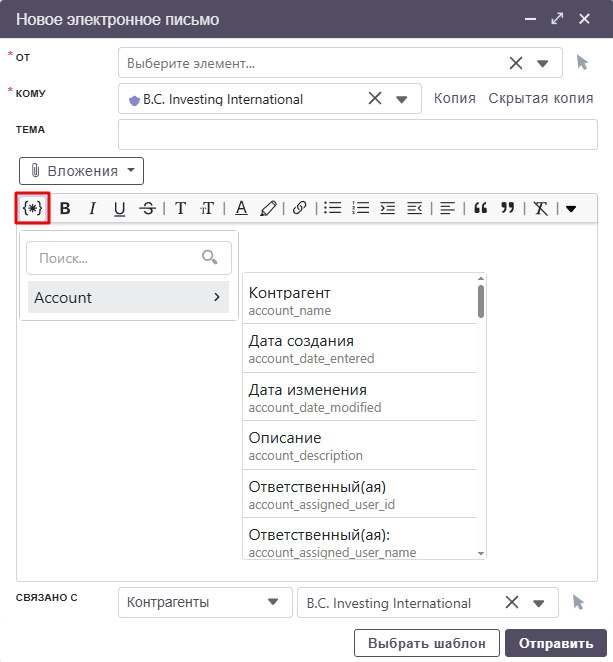
Кнопка вставки переменных позволяет вставлять переменные в поле текста электронного письма, ссылающиеся на данные из связанной записи (Related To).
При отправке электронного письма эти переменные анализируются и заменяются соответствующими значениями из выбранной записи.
Вставка переменных используется в двух случаях:
- Создание электронных писем
-
При создании писем переменные заменяются на соответствующие данные из связанной записи.
- Создание рассылки в рамках маркетинговой кампании
-
При создании писем для кампаний переменные заменяются данными из различных типов записей: Адресатов, Контактов, Предварительных контактов, Контрагентов и Пользователей системы.
Для вставки переменной нажмите на кнопку Вставить переменную, расположенную на панели текстового редактора, и выберите переменную из выпадающего списка.
Переменная будет вставлена в позицию курсора.
Чтобы обновить доступные переменные, выберите необходимый модуль в поле Связано с.
При отправке электронного письма переменные анализируются на основе связанной записи и заменяются фактическими значениями.
Если выбрать Контакт в качестве связанной записи ,то при нажатии на кнопку Вставить переменную в выпадающем списке будет отображаться надпись Контакт/Предварит. контакт/Адресат.
Это связано с тем, что переменные Контактов могут использоваться и для Контактов и для Предварительных контактов и для Адресатов.
Пример вставки ФИО Контакта и названия Контрагента в текст письма:
Если поле, на которое ссылается электронное письмо, пустое или связь не существует, переменная будет заменена пустой строкой.
Нельзя вставлять переменные в тему письма при помощи кнопки Вставить переменную, но, при необходимости, их можно вставить в тему вручную, и они будут обработаны точно так же, как и в теле письма.
Переменные можно использовать с любым форматированием и в произвольном сочетании с другим текстом в теле письма.
4. Поле «связано с»
Используется для связи письма с определенной записью в SuiteCRM (например, с Контрагентами, сделками, Обращениями). Такая связь помогает поддерживать контекст и позволяет лучше отслеживать и анализировать историю писем в системе.
Если используется шаблон письма, переменные в шаблоне будут обработаны на основе связанной записи.
5. Вложения
Прикреплять файлы к письму можно следующими способами:
-
Загрузка файлов непосредственно с вашего компьютера. (Выберите Загрузить файлы)
-
Прикрепление документов из модуля Документы.
5.1. Прикрепление документа
Выберите документ, чтобы прикрепить к электронному письму его последнюю версию. При необходимости можно прикрепить несколько документов.
Чтобы прикрепить документ:
-
Нажмите на кнопку Вложения и выберите пункт Прикрепить документы.
-
Найдите документ, который хотите прикрепить.
Обновление вложения документов
Если документ, прикрепленный к черновику электронного письма, был обновлён новой версией, то при повторном открытии окна составления письма в качестве вложения отобразится последняя версия документа.
Удаление вложения документов
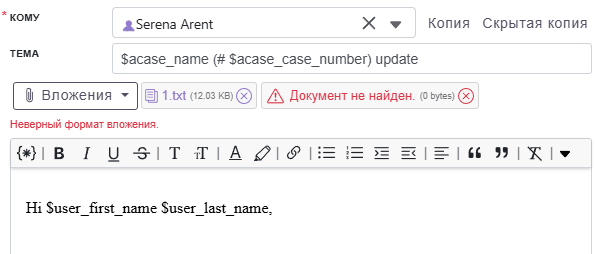
Если документ, прикрепленный к черновику электронного письма, был удалён, то при повторном открытии окна составления письма отобразится сообщение Документ не найден.
Электронные письма с удалёнными вложениями документов не могут быть отправлены.
Отправка документов
При отправке электронного письма с документом в качестве вложения будет отправлена его последняя версия на момент отправки.
5.2. Разница между вложением документа и загрузкой файла
Чтобы отличить вложение документа от вложения файла, обратите внимание на значок вложения:
-
Вложения документов отображаются в виде значка документа.
-
Вложения файлов отображаются в виде стандартного значка файла.

6. Вставка шаблона электронного письма
Для вставки шаблона электронного письма, нажмите на кнопку Выбрать шаблон в нижней части окна составления письма.
При выборе шаблона любые переменные внутри шаблона будут анализироваться на основе записи, указанной в поле Связано с.
7. Отправка электронного письма
После завершения написания письма нажмите на кнопку Отправить.
8. Сохранение письма в черновике
Детальная информация о работе с черновиками описана в разделе Управление черновиками.
9. Развертывание окна составления письма
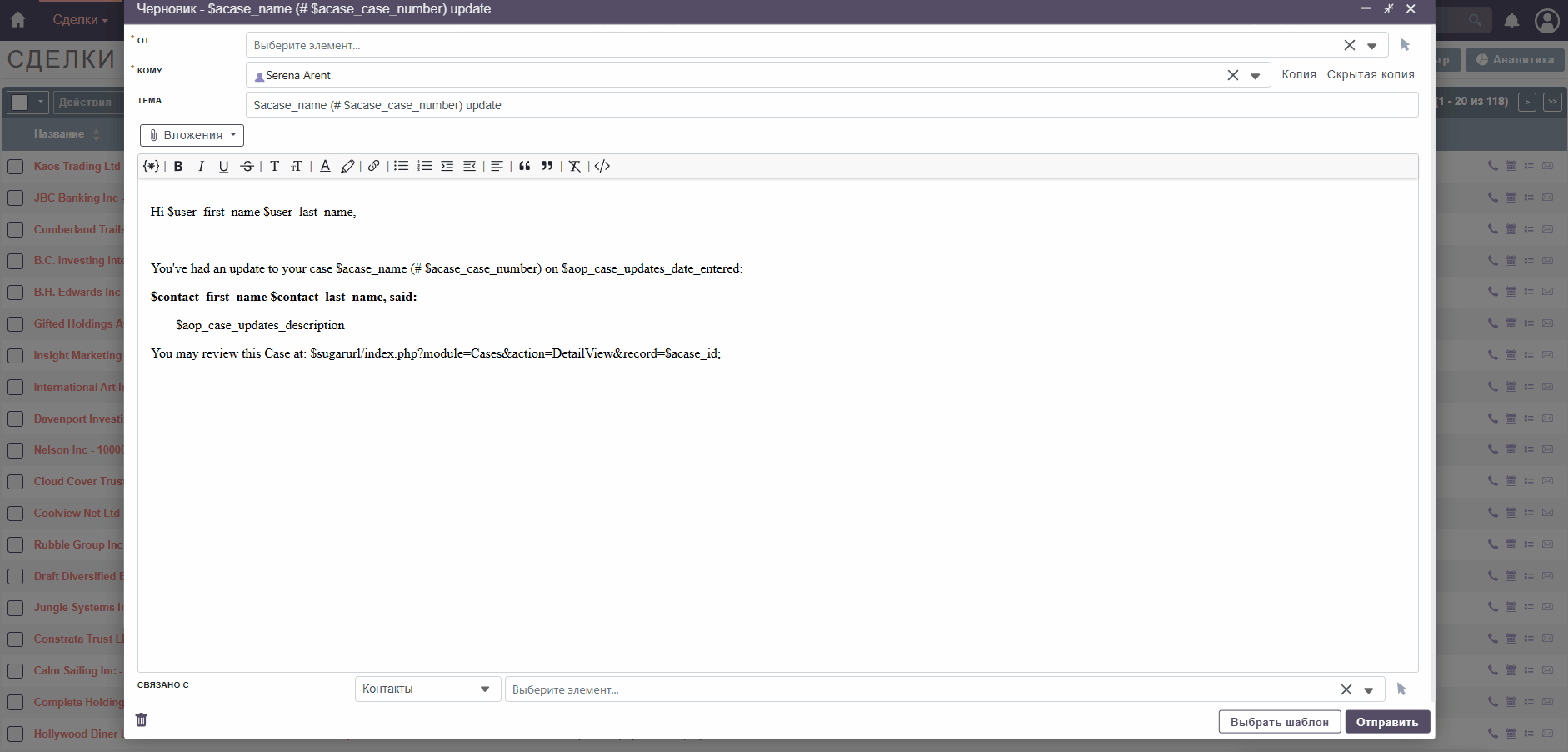
Окно составления письма можно развернуть на весь экран, чтобы увеличить рабочее пространство при создании письма.
Чтобы развернуть окно составления письма, нажмите значок развертывания в правом верхнем углу окна.
10. Навигация во время написания письма
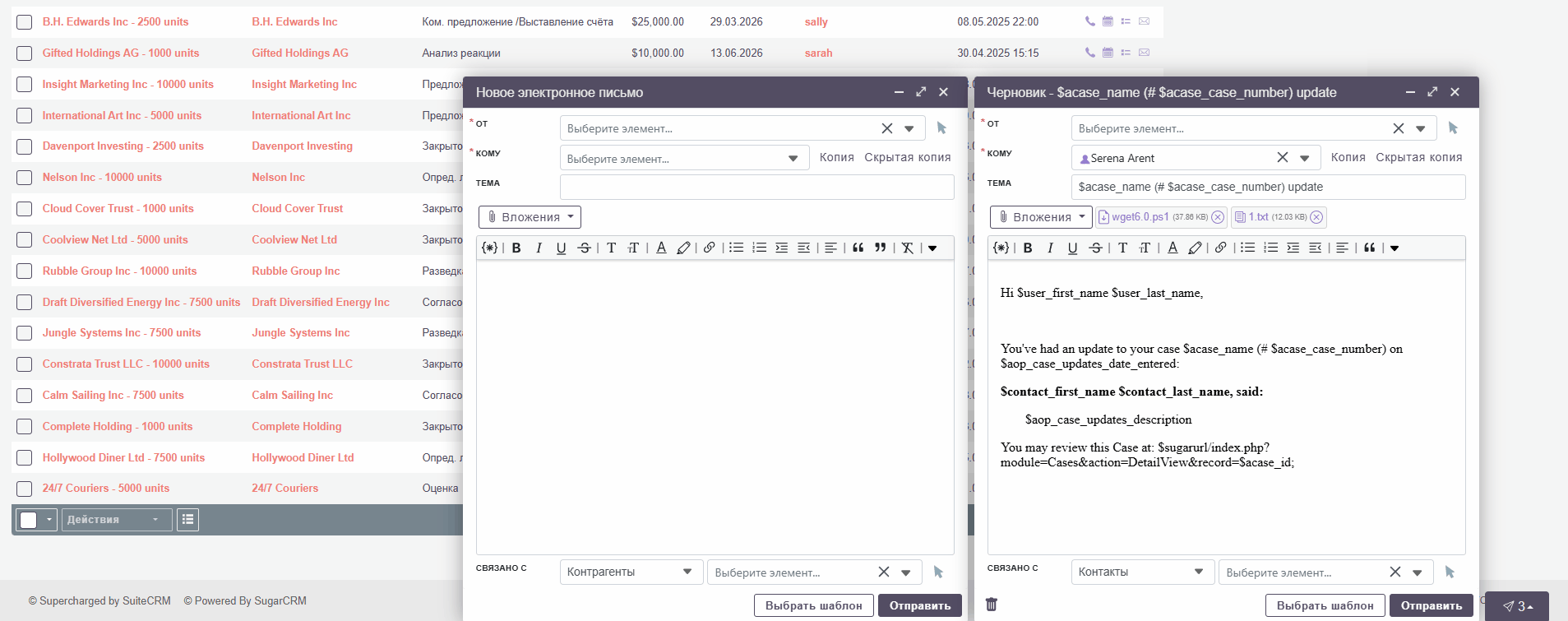
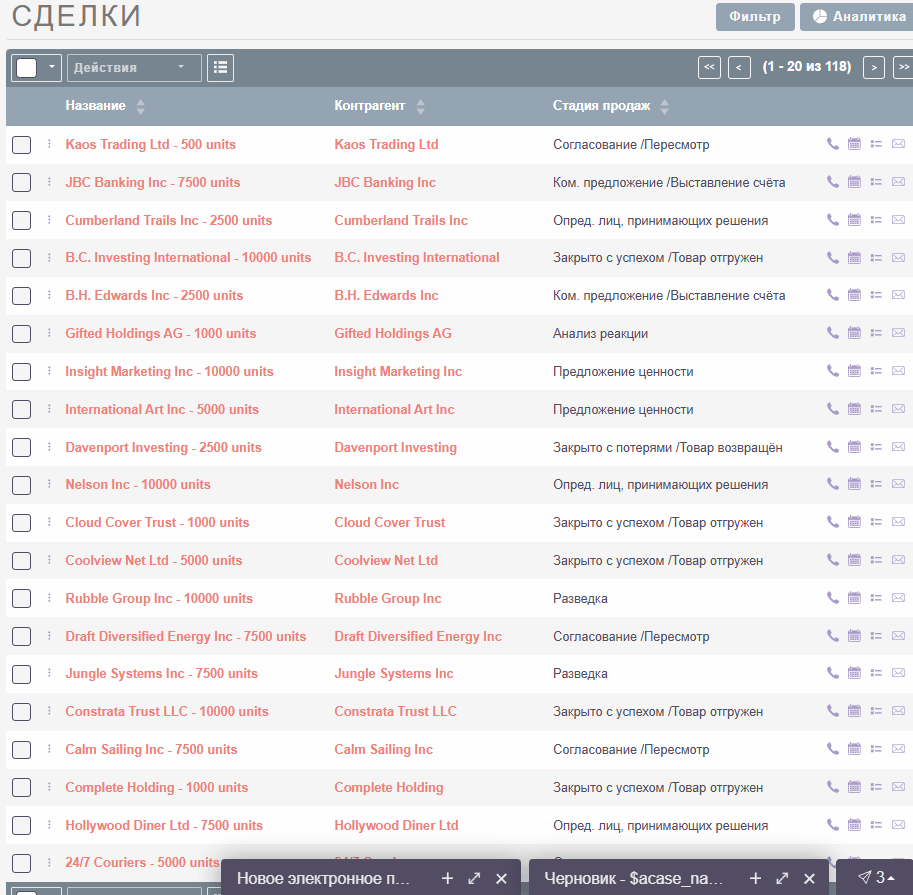
Окно составления письма можно свернуть, чтобы быстро перейти к другим записям или модулям, не создавая черновик письма.
Это может быть полезно, если есть необходимость поработать в других модулях системы без потери содержимого письма.
Для этого нажмите на значок сворачивания письма в правом верхнем углу окна составления сообщения или кликните на заголовок окна.
11. Открытие нескольких окон составления сообщений
Можно открыть несколько окон составления сообщений одновременно, что позволяет работать сразу над несколькими письмами.
Каждое окно будет функционировать независимо, и можно переключаться между окнами по мере необходимости.