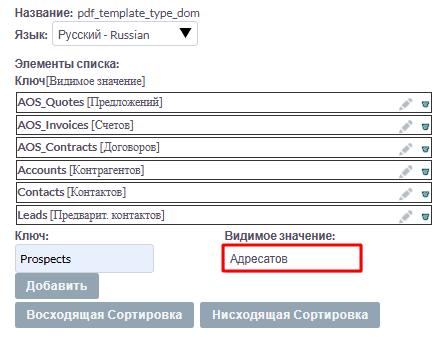
При добавлении нового элемента в список комбобокса pdf_template_type_dom название добавляемого ключа должно совпадать с названием модуля на английском языке.
В текущем примере в перечень добавляется пункт для шаблона Адресатов.
Детальная информация о добавлении нового элемента в комбобокс описана в разделе
Редактор комбобоксов.
PDF-шаблоны
Модуль позволяет создавать шаблоны документов. В дальнейшем на основе этих шаблонов могут быть созданы документы в формате PDF, либо электронные письма, в которые в процессе слияния будут автоматически добавлены необходимые данные из SuiteCRM.
Этот функционал может быть особенно полезен для создания единообразных, профессиональных документов, таких как коммерческие предложения, счета, договоры и т.д.
1. Создание PDF-шаблона
-
В меню модуля выберите пункт Создать PDF-шаблон.
-
В Форме редактирования заполните следующие поля:
- PDF-шаблон
-
Укажите название создаваемого шаблона.
- Ответственный(ая)
-
Выберите имя ответственного за данный шаблон.
- Шаблон для
-
Выберите тип документа, который будет создаваться на основе данного шаблона. По умолчанию система предлагает создать шаблоны для следующих документов: Предложение, Счёт, Договор, Контрагент, Контакт, Предварительный контакт. При необходимости администратор SuiteCRM может расширить этот перечень в редакторе комбобоксов:
|
- Загрузить пример бланка
-
Система предлагает несколько вариантов готовых шаблонов, при необходимости вы можете воспользоваться ими или же создать новый шаблон с нуля.
- Активен
-
Опция, определяющая, будет ли текущий шаблон предлагаться в перечне шаблонов при создании документа (см. ниже раздел Создание PDF-документов на основе шаблона).
- Размер / Ориентация страницы
-
При необходимости выберите размер и ориентацию страницы шаблона. По умолчанию устанавливается размер A4 и книжная ориентация страниц.
- Вставка поля
-
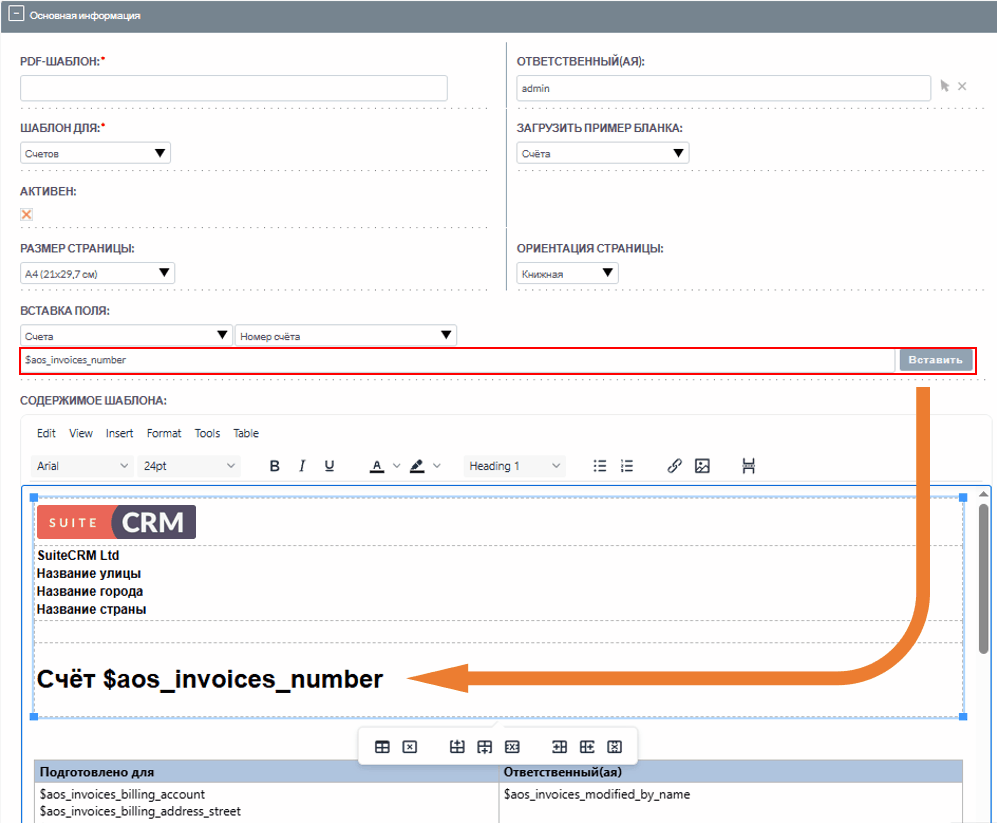
Данная опция позволяет добавить в шаблон необходимую переменную, которая впоследствии (в процессе создания документа на основе данного шаблона) будет заменена необходимыми данными из SuiteCRM.
- Для вставки переменной:
-
-
В левом комбобоксе выберите модуль, из которого необходимо получить информацию
-
В правом комбобоксе выберите название поля выбранного модуля, после чего в поле ниже появится название необходимой переменной, соответствующей выбранному полю
-
В тексте шаблона укажите место, куда необходимо добавить выбранную переменную и нажмите на кнопку Вставить
-
На следующей картинке изображён пример добавления переменной $aos_invoices_number, которая при создании документа на основе текущего шаблона будет автоматически заменена на номер счёта.
Если в шаблон необходимо добавить данные в виде отдельных строк, например, перечисление позиций в Предложении или Счёте, то такие данные необходимо оформить в табличном виде:

2. Создание колонтитулов
В нижней части Формы редактирования шаблона расположены два поля, позволяющие настроить верхний и нижний колонтитулы для текущего шаблона.
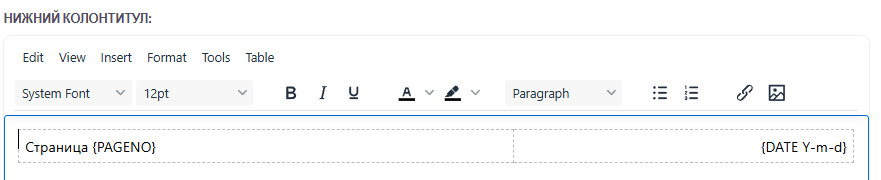
В колонтитулах могут быть использованы специальные переменные:
-
{PAGENO}, отображающая номер текущей страницы и
-
{DATE d.m.Y}, отображающая текущую дату в необходимом формате
3. Настройка параметров страниц
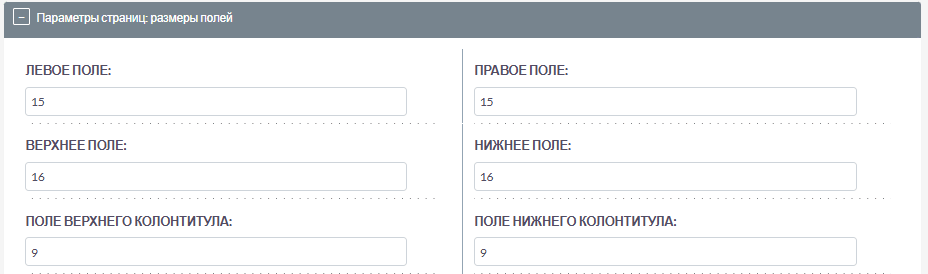
Под колонтитулами расположено несколько полей, позволяющих настроить такие параметры страниц как размеры отступов от краёв страницы и размеры полей колонтитулов:
4. Создание PDF-документов на основе шаблона
-
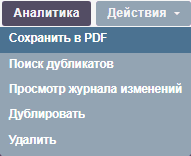
При создании PDF-документа для модулей Контрагенты, Контакты и Предварительные контакты воспользуйтесь пунктом меню Сохранить в PDF из меню действий Формы просмотра соответствующего модуля:
-
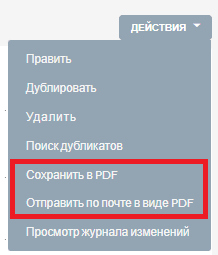
При создании PDF-документа для Предложений, Счетов или Договоров в меню действий кроме пункта меню Сохранить в PDF будет доступен дополнительный пункт Отправить по почте в виде PDF:
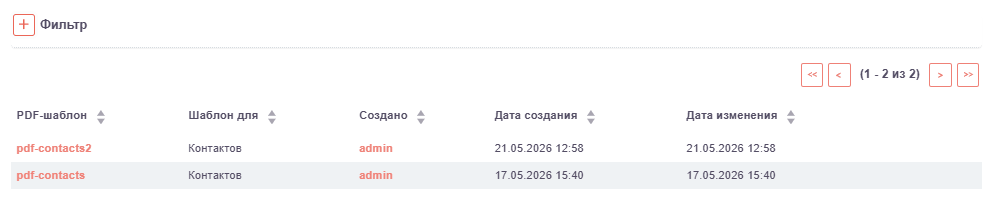
Созданные ранее шаблоны будут представлены в виде перечня, из которого необходимо выбрать нужную позицию:
После выбора шаблона на его основе будет создан и загружен PDF-документ. Переменные, содержащиеся в шаблоне, в конечном документе будут заменены данными из соответствующей записи системы.
В системе также будет создана Заметка с вложенным PDF-документом, тема заметки будет совпадать с названием созданного PDF-документа.
Если необходимо создать несколько аналогичных документов сразу для нескольких записей модуля – отметьте необходимые записи в Форме списка и воспользуйтесь пунктом Сохранить в PDF из меню действий:
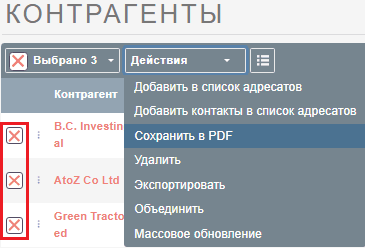
В этом случае также будут созданы Заметки с прикреплёнными PDF-документами.
5. Управление PDF-шаблонами
- В модуле вы можете выполнять следующие действия:
-
-
Поиск записи - используйте фильтры или Быстрые фильтры в Форме списка модуля.
-
Сортировка списка записей, для этого нажмите на значок в заголовке сортируемого столбца, для обратной сортировки нажмите на значок ещё раз.
-
Добавление записи в избранное – после чего пользователь получает возможность быстрого доступа к наиболее важной для него информации.
-
Экспорт шаблонов, для этого в форме списка выберите необходимые записи и в меню над выбранными записями выберите пункт Экспортировать.
-
Редактирование или удаление информации сразу о нескольких шаблонах, для этого используйте панель массового обновления.
-
Просмотр детальной информации о шаблоне, для этого нажмите на названии шаблона в общем списке.
-
Редактирование данных, для этого в Форме просмотра нажмите на кнопку Править.
-
Дублирование шаблона, для этого в меню действий выберите пункт Дублировать. Дублирование является удобным способом быстрого создания схожих записей, вы можете изменить продублированную информацию с целью создания нового шаблона.
-
Удаление шаблона, для этого нажмите на кнопку Удалить.
-
Отслеживание изменений введённой информации, для этого нажмите на кнопку Просмотр журнала изменений в форме просмотра. Если в журнале необходимо изменить перечень контролируемых полей - сделайте это в Студии, настроив параметр Аудит соответствующего поля.
-