Управление документами
Используйте данный модуль для централизованного хранения различных файлов, которые могут быть связаны с различными записями в системе.
Так же данный модуль может использоваться для хранения шаблонов наиболее часто используемых документов.

1. Создание документа
-
В меню модуля выберите пункт Создать документ.
-
На появившейся странице Документы заполните следующие поля:
- Имя файла
-
Перетащите файл в область загрузки или кликните по области загрузки для открытия диалогового окна и выберите необходимый файл.
- Название документа
-
Введите название документа.
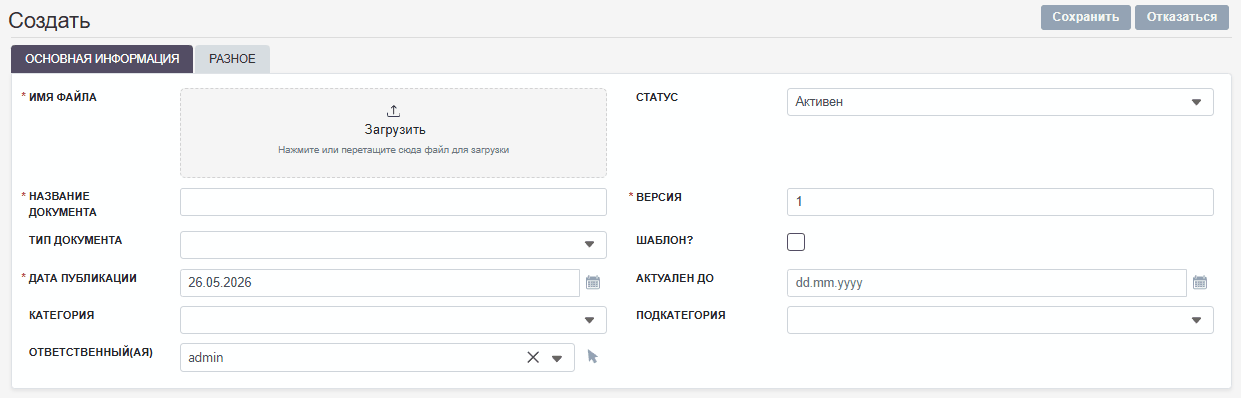
- Тип документа
-
Из выпадающего списка выберите тип документа.
- Дата публикации
-
С помощью календаря укажите дату, когда документ стал доступен другим пользователям.
- Категория
-
Из выпадающего списка выберите основную категорию документа (Маркетинг, Продажи, База знаний).
- Подкатегория
-
Из выпадающего списка выберите вторичную категорию документа (Маркетинг, Брошюры товаров, FAQ).
- Ответственный(ая)
-
Выберите пользователя, ответственного за документ
- Статус
-
Из выпадающего списка выберите статус документа.
- Версия
-
Укажите версию документа.
- Шаблон?
-
Отметьте эту опцию, если вводимый файл является шаблоном документа.
- Актуален до
-
С помощью календаря укажите дату, до которой документ не потеряет своей актуальности.
-
Нажмите кнопку Сохранить для сохранения информации о новом документе или кнопку Отказаться для возврата к списку документов без сохранения введённой информации.
Сохранённый документ доступен для скачивания в Форме просмотра документа.
1.1. Обновление версии документа
Обновить версию документа можно двумя способами:
Обновление из субпанели История
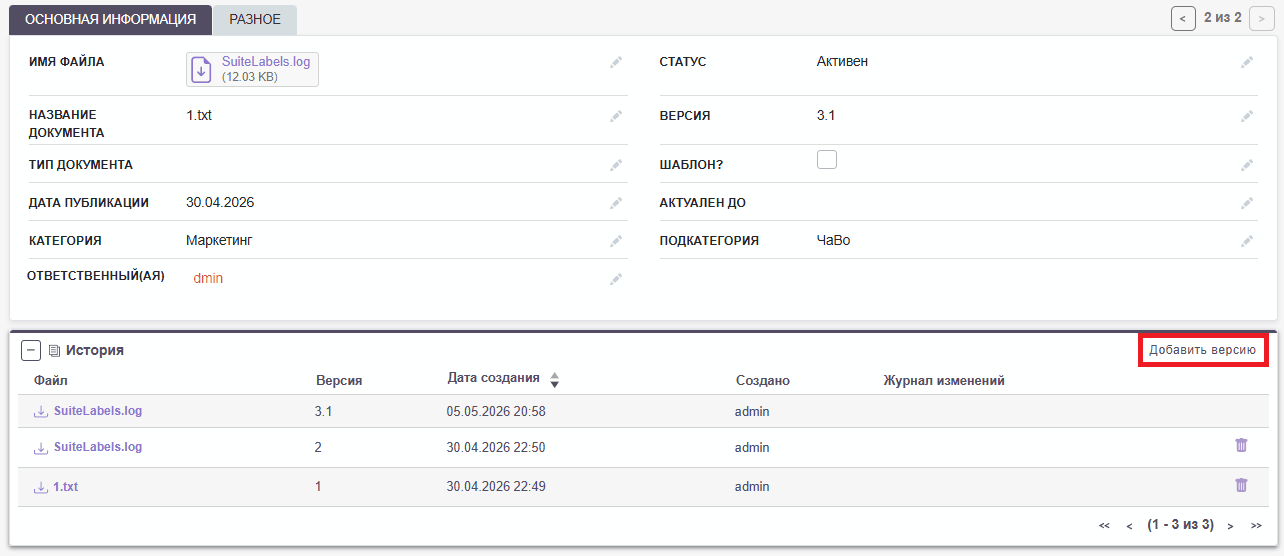
Субпанель История формы просмотра документа отображает все доступные версии документа в виде перечня вложений.
-
Для добавления новой версии нажмите на кнопку Добавить версию, расположенную в субпанели История. На появившейся странице будут отображены название документа и номер последней версии.
-
Заполните следующие поля:
- Файл
-
Перетащите файл в область загрузки или кликните по области загрузки для открытия диалогового окна и выберите необходимый файл.
- Последняя версия (нередактируемое поле)
-
Отображает предыдущую версию документа.
- Версия
-
Поле автоматически заполняется версией документа, при необходимости его можно изменить.
- Журнал изменений
-
Введите краткое описание добавляемой версии.
-
Нажмите на кнопку Сохранить для сохранения введённой информации; нажмите на кнопку Отказаться для возврата в форму просмотра документа без сохранения введённой информации.
Обновление при редактировании записи
Загрузите и сохраните новый файл. Если при редактировании записи версия документа не менялась, то при сохранении записи она автоматически увеличится на единицу.
1.2. Удаление версии
После добавления новой версии файла субпанель История отображает значок корзины рядом с предыдущими версиями вложения. Вы можете воспользоваться этим значком в случае необходимости удаления версии документа.
Чтобы удалить активную версию, сначала создайте новую версию, а затем удалите предыдущую.
2. Загрузка документа или его версии
Чтобы загрузить связанный с документом или его версией файл, кликните ссылку с именем файла в субпанели История. Файл будет загружен на ваше устройство.
3. Связывание документа с другими записями
Документы можно связывать с другими записями через соответствующие субпанели. Например, вы можете связать документ с Контрагентом, Контактом, Сделкой и т. д. Чтобы связать документ с другой записью, перейдите в необходимую субпанель, и в меню действий выберите пункт Связать или пункт Создать, если необходимо связать документ с новой записью.
4. Прикрепление документа к электронному письму
Прикрепление документа к электронному письму описано в разделе Составление электронных писем.
5. Настройка хранилища документов
Как для актуальных документов, так и для их предыдущих версий в качестве хранилища по умолчанию используется private-documents. Для обеспечения корректной работы документы и их версии должны использовать один и тот же тип хранилища.
Изменение типа хранилища только для документов или только для их версий не поддерживается и может вызвать проблемы с доступом к документам и к их версиям.
Детально различные типы хранилищ описаны в разделе Настройка хранилища файлов.
6. Управление перечнем документов
В модуле вы можете выполнять следующие действия:
-
Поиск записи - используйте фильтры или Быстрые фильтры в Форме списка модуля.
-
Сортировка списка записей, для этого нажмите на значок в заголовке сортируемого столбца, для обратной сортировки нажмите на значок ещё раз.
-
Добавление записи в избранное – после чего пользователь получает возможность быстрого доступа к наиболее важной для него информации.
-
Редактирование или удаление информации сразу о нескольких документах, для этого используйте панель массового обновления.
-
Просмотр детальной информации о документе, для этого нажмите на названии документа в общем списке.
-
Просмотр документа; Информацию об обновлении документа смотрите в разделе Обновление версии документа.
-
Редактирование данных, для этого в Форме просмотра нажмите на кнопку Править.
-
Дублирование документа, для этого в меню действий выберите пункт Дублировать. Дублирование является удобным способом быстрого создания схожих записей, вы можете изменить продублированную информацию с целью создания нового документа.
-
Удаление документа, для этого в Форме просмотра записи в меню действий выберите пункт Удалить, либо (для массового удаления) в Форме списка выберите необходимые записи и в меню действий выберите пункт Удалить.
-
Экспорт записей, для этого в форме списка выберите необходимые документы и в меню над выбранными записями выберите пункт Экспортировать.
-
Просмотр и редактирование связанной с документами информации, для этого воспользуйтесь субпанелями.