Руководство пользователя
Обзор
В этом руководстве описана настройка синхронизации вашего календаря с SuiteCRM. После настройки встречи в SuiteCRM и события внешнего календаря будут синхронизироваться в обоих направлениях — изменения, внесённые в одной из систем, будут отражаться в обоих.
Каждый пользователь управляет своим собственным подключением календаря, либо через модуль Учётные записи календаря, либо через меню . Администратор системы настраивает глобальные параметры, но именно пользователь контролирует, какой календарь будет подключаться к его учётной записи в SuiteCRM.
Предварительные настройки
Перед созданием учётной записи календаря убедитесь, что выполнены следующие предварительные условия:
Для Google Календаря
-
Настроен Внешний провайдер OAuth в меню (задача администратора)
-
Внешнее подключение OAuth создано в меню (задача пользователя)
-
Если при создании внешнего подключения недоступен провайдер Google, обратитесь к администратору
Для CalDAV
-
Полные инструкции по настройке CalDAV описаны в разделе Руководство для провайдеров CalDAV
Для всех провайдеров
-
Для автоматической синхронизации должен быть настроен cron
-
Статус задания Cинхронизировать учётные записи календаря должно быть установлен в режим Активно
Без запущенного планировщика возможна только ручная синхронизация календарей. Обратитесь к администратору, если вы не уверены, настроен ли планировщик.
Создание учётной записи календаря
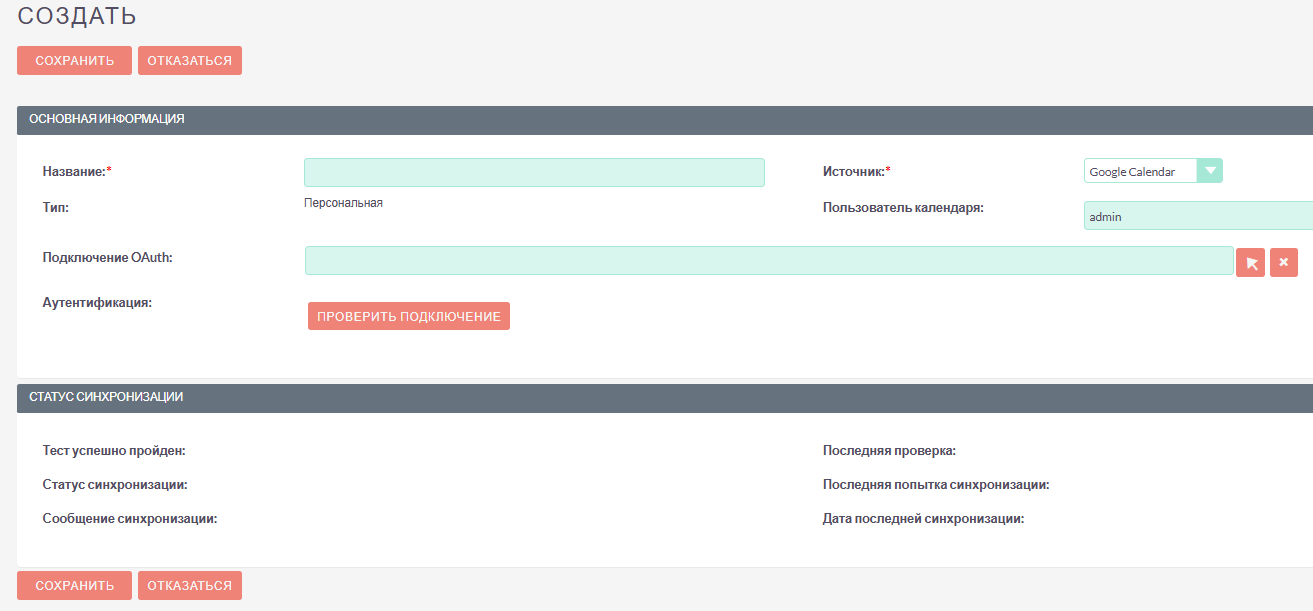
В профиле пользователя откройте меню Учётные записи календаря, выберите пункт Создать персональную учётную запись календаря и заполните необходимые поля:
-
Название: Описательное имя для создаваемого подключения (например, Мой календарь Google или Рабочий календарь)
-
Источник: Выберите провайдера (Google Calendar или CalDAV). Источник календаря определяет, какой метод аутентификации вы будете использовать:
-
Google Календарь: аутентификация на основе OAuth с авторизацией во всплывающем окне
-
CalDAV: прямой ввод учётных данных с URL-адресом сервера, именем пользователя и паролем
-
-
Подключение OAuth: (Только Google Calendar) Выберите внешнее подключение OAuth
-
Пользователь календаря: Пользователь SuiteCRM, чей календарь будет синхронизироваться. Это поле автоматически заполняется текущим пользователем и может быть изменено только администратором.
Завершите аутентификацию в соответствии с выбранным провайдером (см. ниже)
Аутентификация Google Календаря
Для подключений к Google Календарю:
-
Выберите Google Календарь в качестве источника календаря.
-
В поле Подключение OAuth выберите настроенное подключение Google OAuth.
-
Если подключения не отображаются, создайте его через меню , выберите провайдера Google и нажмите на кнопку Аутентификация.
-
Если провайдер Google недоступен, обратитесь к администратору для настройки внешнего провайдера в разделе .
-
-
Нажмите на кнопку Аутентификация для начала процесса авторизации.
-
Откроется всплывающее окно с экраном авторизации Google.
-
Войдите в свою учётную запись Google.
-
Просмотрите разрешения, запрашиваемые SuiteCRM.
-
Нажмите на кнопку Разрешить, чтобы предоставить SuiteCRM доступ к вашему календарю.
-
Всплывающее окно автоматически закроется после успешной авторизации.
-
Нажмите на кнопку Сохранить для создания учётной записи календаря.
Токен OAuth хранится в безопасности и автоматически обновляется при необходимости. Вам потребуется повторно авторизоваться только в том случае, если вы отзовёте доступ через настройки своей учётной записи Google или если срок действия токена истечёт.
Авторизация во всплывающем окне Google должна успешно завершиться ДО того, как вы сохраните учётную запись календаря. Если всплывающее окно заблокировано браузером, разрешите всплывающие окна для домена SuiteCRM.
Аутентификация CalDAV
Для серверов CalDAV учётные данные вводятся напрямую:
-
Выберите CalDAV в качестве источника календаря
-
Введите учётные данные CalDAV:
-
URL сервера: Полный URL-адрес календаря CalDAV, указывающий на конкретный календарь, который необходимо синхронизировать
-
Логин: Имя пользователя учётной записи CalDAV
-
Пароль: Пароль учётной записи CalDAV
-
-
Нажмите на кнопку Сохранить для создания учётной записи календаря
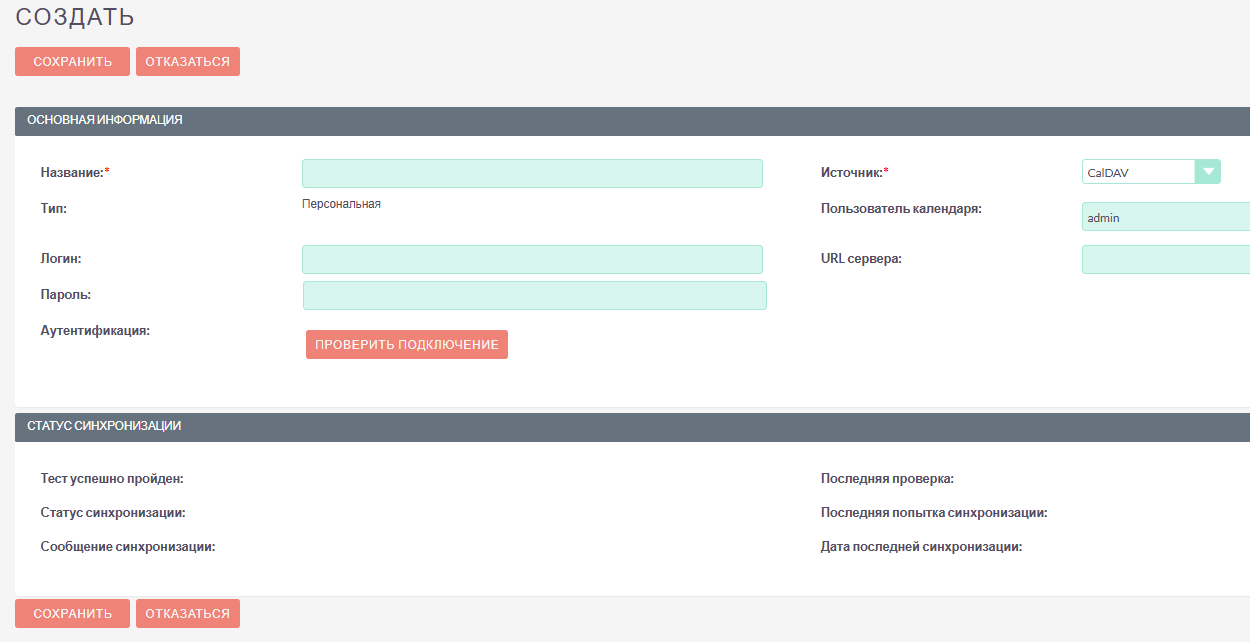
Ещё раз обращаем внимание, что URL-адрес сервера должен указывать непосредственно на календарь, который необходимо синхронизировать, а не просто на корневой каталог сервера CalDAV.
URL-адрес обычно заканчивается косой чертой.
Подробные инструкции по поиску URL-адреса CalDAV для разных провайдеров описаны в разделе Руководство для провайдеров CalDAV.
Если вы не уверены в URL-адресе CalDAV, обратитесь к администратору календарного сервера. URL-адрес должен содержать полный путь к конкретному календарю, включая прямой слеш в конце адреса.
Проверка подключения
После создания учётной записи календаря рекомендуется проверить подключение, чтобы убедиться в правильности всех настроек. Для этого после сохранения учётной записи откройте её повторно и в Форме редактирования созданной записи нажмите на кнопку Проверить подключение.
В результате проверки будут протестированы следующие настройки календаря:
-
Действительность токена OAuth: для Google Calendar проверяется, что токен OAuth действителен и авторизован
-
Учётные данные: для CalDAV проверяется правильность имени пользователя и пароля
-
Доступ к API: Проверяется, может ли SuiteCRM получить доступ к конечным точкам API поставщика календаря.
-
Разрешения календаря: Проверяется наличие доступа на чтение/запись календаря.
-
Обнаружение календаря: Извлекаются доступные календари и определяется идентификатор внешнего календаря.
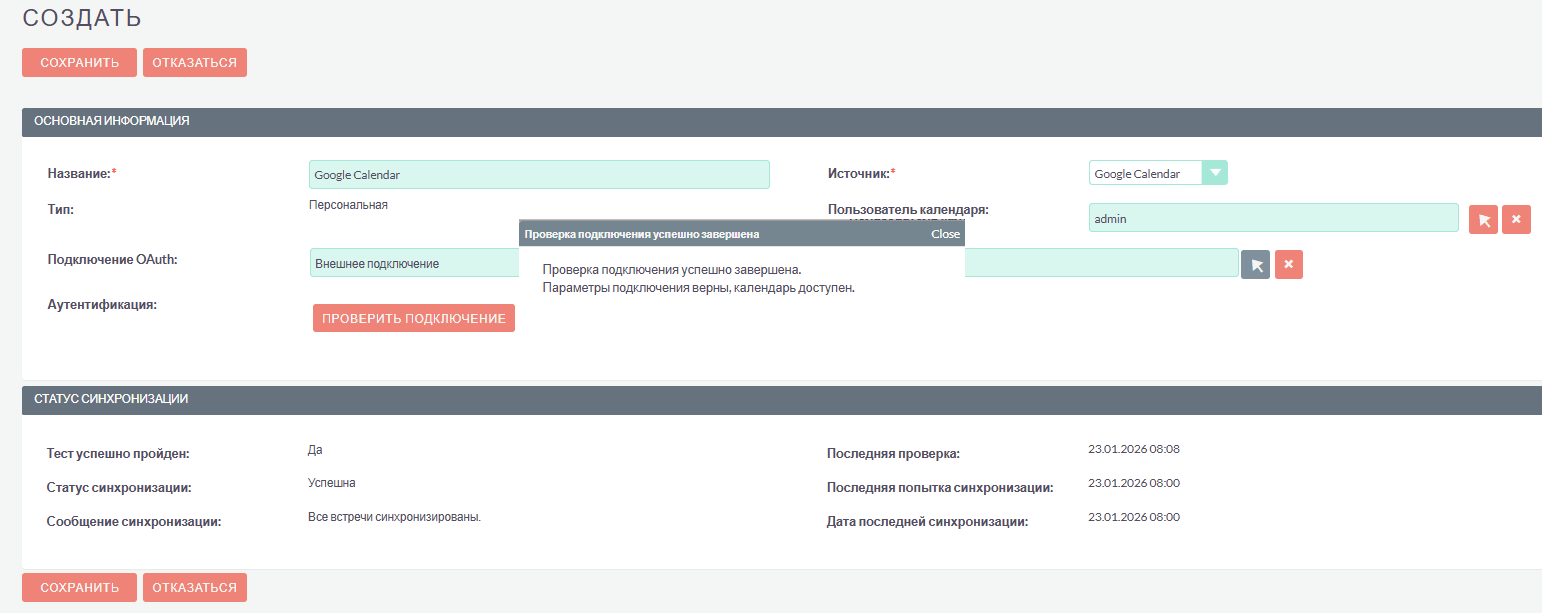
Результаты проверки
-
В случае успеха вы увидите сообщение об успешном подключении.
-
В случае неудачи вы увидите сообщение об ошибке, указывающее на причину сбоя. К распространённым ошибкам относятся:
-
Неверные учётные данные: Проверьте имя пользователя, пароль или авторизацию OAuth
-
Календарь не найден: Убедитесь, что URL-адрес сервера CalDAV указан правильно
-
Отказ в доступе: Убедитесь, что у вас есть доступ на чтение/запись календаря
-
Обнаружение дубликата календаря: Тот же внешний календарь уже связан с другой учётной записью календаря
-
Для получения подробной информации по устранению неполадок обратитесь к разделу Детали синхронизации и устранение неполадок.
Для сохранения результатов тестирования необходимо нажать на кнопку Сохранить после завершения тестирования. Если вы перейдете на другую страницу без сохранения, статус теста не будет зафиксирован.
Немедленная синхронизация
После сохранения и проверки учётной записи календаря можно выполнить немедленную синхронизацию, используя кнопку Синхронизировать.
Кнопка доступна только в Форме просмотра записи.
Для запуска немедленной синхронизации выполните следующее:
-
Откройте Форму просмотра учётной записи календаря.
-
Нажмите на кнопку Синхронизировать для запуска немедленной синхронизации.
-
Появится всплывающее окно подтверждения, показывающее, что синхронизация поставлена в очередь.
-
Синхронизация выполняется в фоновом режиме.
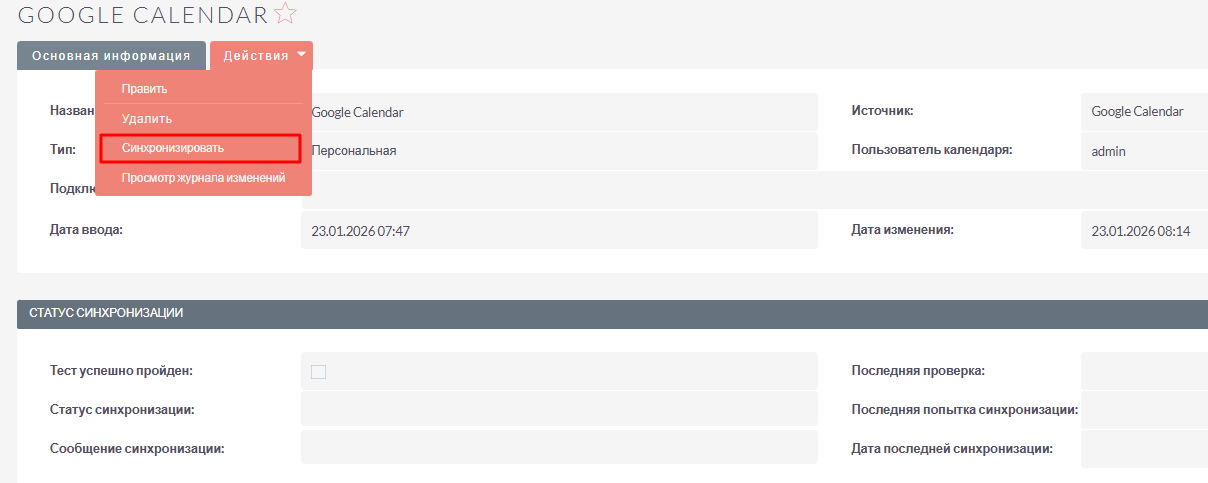
Когда стоит использовать немедленную синхронизацию
-
Тестирование после первоначальной настройки: проверка работоспособности синхронизации сразу после создания учётной записи.
-
Принудительное обновление: применение изменений без ожидания следующей запланированной синхронизации.
-
Устранение неполадок: диагностика проблем синхронизации через запуск немедленной синхронизации с последующей проверкой результатов.
-
После внесения изменений: немедленная синхронизация новых или изменённых встреч.
Немедленная синхронизация не учитывает настройки задания Планировщика и запускается незамедлительно, но при этом учитывает глобальные настройки синхронизации, заданные администратором системы (временной диапазон синхронизации, стратегия разрешения конфликтов и т. д.).
Немедленная синхронизация выполняется только для учётной записи текущего пользователя. Она не затрагивает учётные записи других пользователей.
Поля состояния синхронизации
В субпанели Статус синхронизации календаря отображается несколько полей (в режиме 'только для чтения'), которые помогут отслеживать синхронизацию:
- Тест успешно пройден
-
Состояние успешности последней проверки подключения.
- Последняя проверка
-
Метка времени, показывающая, когда в последний раз была нажата кнопка Проверить подключение.
- Статус синхронизации
-
Текущее состояние синхронизации (В процессе, Выполнена, Предупреждение или Ошибка).
- Сообщение синхронизации
-
Подробная информация о результате последней синхронизации (например, Нет новых встреч для синхронизации или Все встречи синхронизированы).
- Последняя попытка синхронизации
-
Метка времени, показывающая, когда была предпринята последняя попытка синхронизации.
- Дата последней синхронизации
-
Метка времени, показывающая, когда синхронизация в последний раз была успешно завершена.
Поля состояния синхронизации обновляются автоматически и помогают устранять неполадки синхронизации:
-
Если в Статусе синхронизации отображается Ошибка, проверьте Сообщение синхронизации для получения подробной информации
-
Если Дата последней синхронизации не обновляется, убедитесь, что планировщик запущен и задача Планировщика Синхронизировать учётные записи календаря активна
Просмотр синхронизированных встреч
В учётной записи календаря есть субпанель Синхронизированные встречи, отображающая все встречи SuiteCRM, связанные с событиями во внешнем календаре.
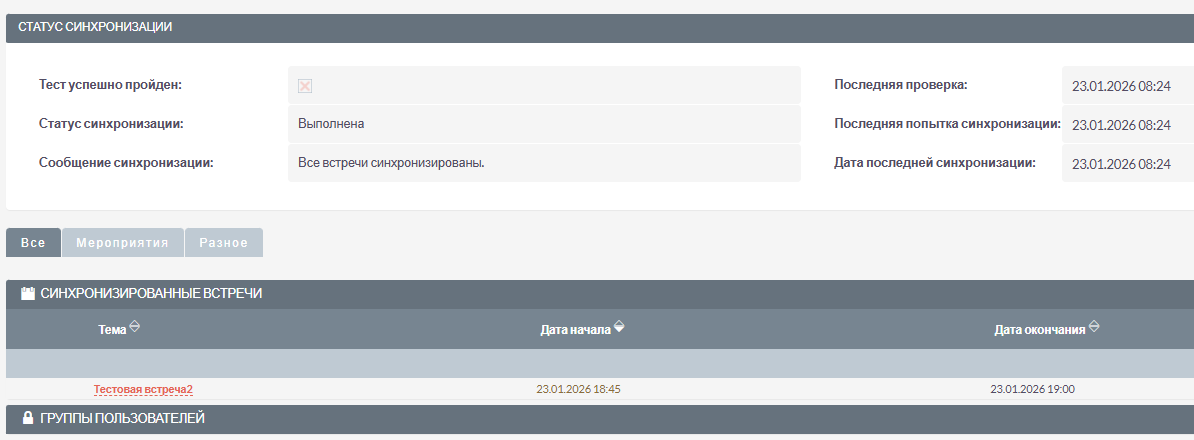
Эта субпанель поможет:
- Отслеживать синхронизированные встречи
-
Посмотрите, какие встречи SuiteCRM соответствуют событиям внешнего календаря.
- Проверять синхронизации
-
Убедитесь, что встречи синхронизируются должным образом.
- Проводить аудит активности календаря
-
Просмотрите, какие встречи связаны с вашим внешним календарем.
Клик по встрече в субпанели открывает полную запись встречи, где можно просмотреть дополнительные сведения и внести изменения. Любые изменения, внесенные в расписание встреч в SuiteCRM, будут синхронизированы с внешним календарём во время следующей синхронизации.
Если встреча отображается во внешнем календаре, но отсутствует в субпанели Синхронизированные встречи, запустите немедленную синхронизацию через меню Действие > Синхронизировать для получения последних событий из внешнего календаря.
Что происходит после настройки и тестирования учётной записи календаря
- Выполняется автоматическая синхронизация
-
Задание Планировщика запускается с заданным интервалом (по умолчанию - каждые 15 минут) и синхронизирует записи календаря.
- Происходят двусторонние изменения
-
Встречи, созданные или измененные в SuiteCRM, синхронизируются с внешним календарем, и наоборот.
- Разрешаются конфликты
-
Если одна и та же встреча изменена в обеих системах, настроенная стратегия разрешения конфликтов определяет, какая версия будет иметь приоритет.
- Выполняется непрерывный мониторинг
-
Дата последней синхронизации обновляется каждый раз, когда запускается синхронизация для учётной записи календаря.
Нет необходимости предпринимать какие-либо дополнительные действия — синхронизация выполняется автоматически, пока задание Планировщика активно и учётная запись календаря корректно настроена.
Управление учётной записью календаря
Редактирование учётной записи
-
Откройте Форму редактирования учётной записи календаря.
-
Измените поля по мере необходимости (название, учётные данные и т. д.).
-
Нажмите на кнопку Проверить подключение для подтверждения внесённых изменений.
-
Нажмите на кнопку Сохранить.
Повторная авторизация
Если срок действия токена Google OAuth истек или он был отозван:
-
Отредактируйте соответствующее Внешнее подключение OAuth
-
Нажмите на кнопку Аутентификация.
-
Завершите авторизацию Google во всплывающем окне.
-
Откройте Форму редактирования учётной записи календаря.
-
Проверьте подключение и нажмите на кнопку Сохранить.
Дальнейшие шаги
При необходимости ознакомьтесь с другими разделами документации:
-
Детали синхронизации и устранение неполадок, чтобы узнать, как работает синхронизация
-
Руководство для провайдеров CalDAV, если необходимо найти или проверить URL-адрес CalDAV
-
Обратитесь к администратору системы, если у вас возникнут проблемы с настройкой OAuth или Планировщика.
Изменения глобальных настроек синхронизации (разрешение конфликтов, временной диапазон синхронизации) контролируются администратором системы и детально описаны в разделе
Руководство администратора.
Если необходимо внести изменения в эти настройки, обратитесь к администратору SuiteCRM.