Субпанели и связи
Каждая запись как правило связана с одной или несколькими записями в других модулях. Все связи текущей записи отображаются в виде субпанелей в нижней части Формы просмотра.
При необходимости связи между записями модуля могут быть изменены в Студии. Более подробная информация о настройке связей между модулями содержится в разделе Создание и редактирование связей.
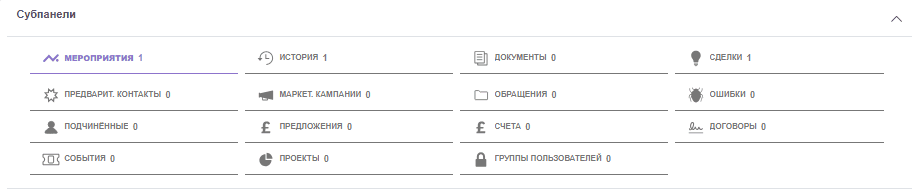
Под основной информацией о записи находится раздел Субпанели, где перечислены все модули, связанные с просматриваемой записью. На каждом элементе указаны название модуля, его значок и количество связанных записей, что позволяет сразу получить общее представление о всех данных, ассоциированных с текущей записью. Набор отображаемых модулей зависит от типа записи: например, для записи Контакт могут отображаться Мероприятия, История, Документы, Обращения, Группы пользователей и другие, как изображено ниже:
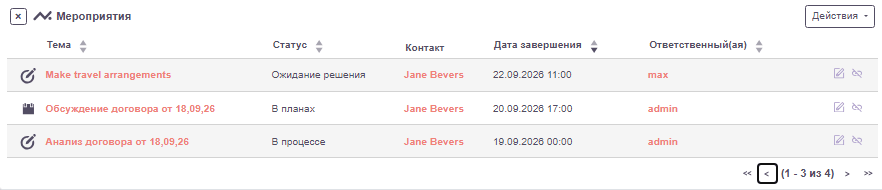
При нажатии на название модуля (например, Мероприятия) открывается соответствующая субпанель, где связанные записи представлены в виде списка. На субпанели отображаются ключевые поля каждой связанной записи, такие как тема, статус, контакт, дата завершения и ответственный пользователь. При необходимости можно нажать на любое значение, отображаемое в виде ссылки, и перейти к соответствующей связанной записи. В правом верхнем углу каждой субпанели имеется меню Действия, позволяющее создавать новые связанные записи или выполнять другие операции, характерные для данного модуля. Чтобы закрыть открытую субпанель, нажмите на крестик слева от названия открытой субпанели.
1. Использование субпанелей
В субпанели доступны следующие действия:
- Создание связанной записи
-
В развернутой субпанели в меню Действия выберите пункт Создать для создания новой записи, которая будет автоматически связана с текущей записью.
- Редактирование связанной записи
-
Нажмите значок карандаша, если необходимо отредактировать связанную запись.
- Привязка существующей записи
-
В развернутой субпанели в меню Действия выберите пункт Связать/Удалить связь, если необходимо связать существующую запись из данного модуля с текущей записью.
- Удаление связи
-
В развернутой субпанели можно удалить связь между текущей записью и связанной записью. Обратите внимание: при этом удаляется только связь, а не сама связанная запись.
2. Как работают связи в субпанелях
Связи в SuiteCRM определяют, как записи из разных модулей соотносятся друг с другом. Например, запись Контакт может быть связана с записью Контрагент, а также с Заметками, Встречами и историей переписки по электронной почте. Такие связи позволяют сформировать целостное представление о взаимодействиях и данных, относящихся к конкретной записи.
Связи можно создавать двумя способами:
- Через субпанель
-
В любой развернутой субпанели можно в меню Действия выбрать пункт Создать и создать новую связанную запись (она будет автоматически привязана к текущей), или выбрать пункт Связать, чтобы найти и привязать уже существующую запись из соответствующего модуля.
- При вводе данных
-
При создании или редактировании записи специальные поля связи (relate fields) позволяют напрямую связывать записи из других модулей. Например, при создании контакта можно указать контрагента, к которому он относится, установив связь непосредственно в процессе ввода данных.
Набором субпанелей и настройкой связей между модулями управляет администратор системы. Если вы считаете, что между двумя модулями не хватает связи, обратитесь к системному администратору.
Стоит отметить, что поля связи (relate fields) и субпанели — это две стороны одной и той же медали. Когда вы заполняете поле связи в записи (например, привязываете контакт к контрагенту во время ввода данных), связь создается сразу после сохранения. В результате контакт появится в субпанели Контакты в записи контрагента, а контрагент отобразится в поле Контрагент в записи контакта. Это означает, что независимо от способа создания связи результат будет одинаковым: обе записи будут отражать наличие связи между ними.
3. Фильтрация в субпанелях
В некоторых субпанелях может присутствовать кнопка Фильтр, позволяющей искать и фильтровать записи внутри конкретной субпанели. Если в субпанели отсутствует кнопка фильтрации, обратитесь к администратору системы или разработчику для настройки фильтрации в субпанелях).
4. Поля связи (Relate fields)
Поля связи — это особый тип полей, встречающийся во многих Формах редактирования записей. Они позволяют связать одну запись с записью из другого модуля и визуально отличаются от стандартных текстовых полей. Справа от такого поля находится значок выбора (стрелка); при нажатии на него открывается всплывающее окно, позволяющее найти и выбрать запись для связывания.

5. Примеры субпанелей
Ниже кратко представлены примеры субпанелей, как правило имеющихся в большинстве модулей.
5.1. Мероприятия
Субпанель позволяет быстро создавать соответствующее мероприятие (задачу, встречу, звонок, электронное письмо), связанное с текущей записью. Более детальная информация о создании мероприятия находится в описании соответствующего модуля.
5.2. История
Субпанель позволяет просматривать завершённые мероприятия (звонки, встречи, заметки, электронная переписка). В правой части каждой строки субпанели содержатся значки, предназначенные для редактирования записи и для удаления связи с записью. Вы также можете добавлять новые (оконченные) мероприятия к существующему перечню через меню Действия.
В субпанели История вы можете выполнять следующие действия:
-
Просмотреть подробности мероприятия, для этого нажмите на самой записи.
-
Создать заметку или вложение. Более подробная информация находится в разделе Создание заметок и вложений.
-
Отфильтровать записи мероприятий по указанным критериям для более удобного просмотра данных при большом количестве записей, для этого нажмите на кнопку Фильтр.
-
Отредактировать запись и (при необходимости) удалить связь с записью, для этого воспользуйтесь соответствующим значком, расположенном в правой части каждой записи.
-
Сортировать записи по необходимой колонке (например, по дате изменения записи или по статусу мероприятия) – нажмите на названии соответствующей колонки.
5.3. Группы пользователей
Субпанель позволяет настроить права доступа к записи. Детальная информация о настройке прав доступа содержится в разделе Роли и группы пользователей.