Руководство для провайдеров CalDAV
1. Обзор
Раздел содержит сведения о настройке CalDAV для подключения SuiteCRM к календарным серверам, совместимым с CalDAV. Используйте это описание в качестве основного справочника по настройке CalDAV и устранению неполадок, специфичных для конкретного поставщика.
Общие инструкции по настройке учётной записи календаря описаны в разделе Синхронизация календаря.
2. Что такое CalDAV
CalDAV (Calendar Distributed Authoring and Versioning) — это открытый стандартный протокол, обеспечивающий доступ к календарям и их синхронизацию через сеть. Он основан на WebDAV и HTTP, что делает его широко поддерживаемым и совместимым решением для управления календарями.
3. Структура URL-адресов CalDAV
URL-адреса CalDAV имеют определенную структуру, указывающую непосредственно на ресурс календаря на сервере. Понимание структуры URL-адресов поможет в создании корректных URL-адресов и устранении проблем с подключением.
3.1. Структура URL
Типичный URL для подключения к CalDAV содержит следующие компоненты:
https://server.example.com/dav-path/username/calendar-name/
- где:
-
-
Протокол: Всегда https:// (http:// не рекомендуется, в крайнем случае может быть использован для локального тестирования)
-
Сервер: Имя хоста или IP-адрес сервера CalDAV
-
DAV Path: Путь к конечной точке службы CalDAV (зависит от реализации)
-
Username: Имя пользователя учётной записи CalDAV
-
Calendar Name: Идентификатор календаря
-
Конечный прямой слеш: Требуется в большинстве реализаций CalDAV
-
3.2. Наличие конечного слеша
Большинство серверов CalDAV требуют, чтобы URL заканчивался слешем (/). Без него можно столкнуться с ошибками типа Календарь не найден или Неверный URL.
- Правильно:
-
https://caldav.example.com/dav/calendars/john/personal/
- Неправильно:
-
https://caldav.example.com/dav/calendars/john/personal
Всегда добавляйте слеш в конце адреса, если в документации конкретного поставщика CalDAV явно не указано иное.
3.3. Номера портов
Некоторые серверы CalDAV работают на нестандартных портах. При необходимости указывайте номер порта в URL:
http://localhost:5232/username/calendar/
Для указания правильного порта ознакомьтесь с документацией конкретного сервера CalDAV.
4. Распространенный шаблон URL
Адреса популярных поставщиков CalDAV могут выглядеть следующим образом:
https://caldav.example.com/dav/calendars/user/EMAIL/CALENDAR_ID/
где EMAIL — это полный адрес электронной почты (например, user@example.com)
Замените остальные части адреса своими фактическими значениями.
Этот шаблон является отправной точкой. Всегда уточняйте формат URL в документации или у администратора провайдера CalDAV.
5. Как узнать свой URL CalDAV
Инструкции по поиску URL CalDAV могут различаться в зависимости от поставщика сервиса.
Пример
Ниже представлен вариант получения URL CalDAV на примере Яндекс Календаря:
-
Откройте Яндекс Календарь под своей учётной записью
-
В левой панели наведите курсор на название нужного календаря и откройте его настройки (значок шестерёнки)
-
Перейдите на вкладку Экспорт и скопируйте адрес из поля CalDAV
- Пример:
-
https://caldav.yandex.ru/calendars/likh0b0ry%40yandex.ru/events-12345678/
- Учётные данные:
-
-
Имя пользователя: Ваш полный адрес электронной почты (например, john@example.com)
-
Пароль: Пароль поставщика услуг или пароль приложения (рекомендуется последнее)
-
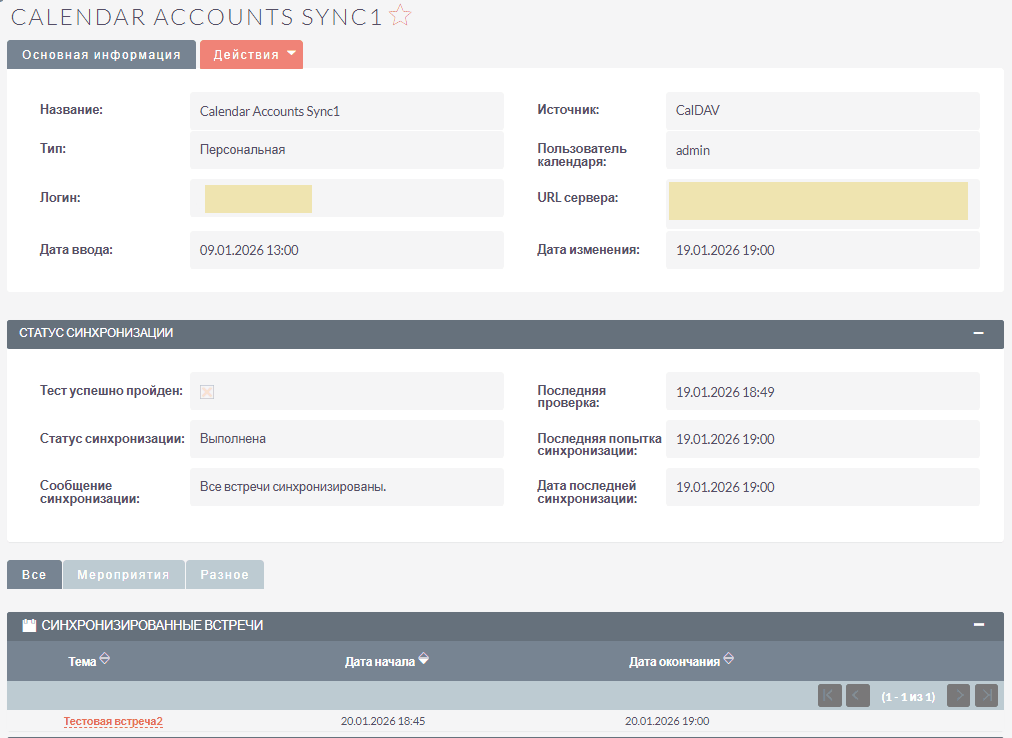
В таблице ниже представлены URL других популярных CalDAV-провайдеров. Замените шаблонные данные на реальные значения.
| Провайдер | URL* | Примечания |
|---|---|---|
Nextcloud |
|
USERNAME — ваше имя пользователя в Nextcloud; CALENDAR_NAME — внутренний идентификатор календаря (указан в настройках календаря Nextcloud) |
Fastmail |
Используйте полный адрес электронной почты Fastmail в качестве имени пользователя |
|
Radicale |
Порт по умолчанию — 5232; localhost замените на имя хоста вашего сервера, если он запущен не локально |
|
SOGo |
|
Замените на имя хоста сервера SOGo; CALENDAR_ID указан в настройках календаря SOGo |
Apple iCloud |
См. настройки календаря iCloud |
Для CalDAV в Apple iCloud требуется пароль для конкретного приложения; URL указан в настройках учётной записи iCloud в разделе Настройка CalDAV |
-
Данные приведены для ознакомления. Уточните формат URL в документации вашего провайдера.
5.1. Другие поставщики CalDAV
Если структура URL поставщика CalDAV не соответствует указанному выше примеру, выполните следующие шаги:
-
Проверьте документацию поставщика: Большинство серверов CalDAV описывают структуру своего URL-адреса в руководствах по настройке.
-
Обратитесь к администратору: Если используется корпоративный сервер CalDAV, обратитесь в свой ИТ-отдел за правильным URL-адресом.
-
Используйте клиент CalDAV: Настройте клиент CalDAV (Thunderbird Lightning, macOS Calendar и т. д.) и проверьте параметры подключения.
-
Попробуйте автоматическое обнаружение CalDAV: Некоторые серверы поддерживают автоматическое обнаружение URL через добавления
.well-known/caldavк адресу сервера; попробуйте использовать https://your-server/.well-known/caldav
6. Устранение неполадок
6.1. Сбои проверки подключения
- «Календарь не найден» или «Неверный URL»
-
- Причины:
-
-
Неправильная структура URL
-
Отсутствует завершающий слеш
-
Неправильное название или идентификатор календаря
-
Календарь был удалён или переименован
-
- Решение:
-
-
Убедитесь, что URL заканчивается косой чертой: https://server/path/calendar/
-
Убедитесь, что имя календаря точно совпадает (в некоторых реализациях регистр имеет значение)
-
Войдите в веб-интерфейс CalDAV и подтвердите существование календаря
-
Скопируйте URL со страницы настроек поставщика CalDAV
-
- «Сбой аутентификации» или «Неверные учётные данные»
-
- Причины:
-
-
Неверное имя пользователя или пароль
-
Несоответствие формата имени пользователя
-
Пароль содержит специальные символы, которые не закодированы должным образом
-
Учётная запись заблокирована или отключена на сервере CalDAV
-
Двухфакторная аутентификация включена без пароля приложения
-
- Решение:
-
-
Проверьте формат имени пользователя (некоторые провайдеры требуют полный адрес электронной почты)
-
Для тестового провайдера создайте пароль приложения в настройках безопасности
-
Проверьте, активна ли учётная запись CalDAV и не заблокирована ли она
-
Временно отключите двухфакторную аутентификацию для тестирования, затем используйте пароли приложения
-
7. Рекомендации по безопасности
7.1. Используйте пароли приложений
Если это возможно, всегда используйте пароли приложений, а не пароль учётной записи.
Пароли приложений обеспечивают:
-
Ограниченную область действия (доступ только к календарю)
-
Простое аннулирование пароля без изменения пароля основной учётной записи
-
Улучшенный аудит безопасности
7.2. Используйте HTTPS
Всегда используйте HTTPS для подключений CalDAV для передачи учётных данных и данных календаря в зашифрованном виде:
-
В рабочей среде: HTTPS обязателен для защиты токенов и учётных данных
-
При разработке/тестировании: Используйте HTTP только в локальной сети
-
При размещении календаря на своём сервере: Используйте Let’s Encrypt для создания бесплатных SSL-сертификатов
8. Дальнейшие шаги
При необходимости ознакомьтесь с другими разделами документации:
-
Синхронизация календаря для завершения настройки учётной записи календаря.
-
Детали синхронизации и устранение неполадок для получения подробной информации о процессе синхронизации.
-
Руководство администратора, если необходимо изменить глобальные параметры синхронизации.
Если вы сталкиваетесь с проблемами при использовании CalDAV, не описанными в этом руководстве, обратитесь к документации поставщика CalDAV или свяжитесь со службой поддержки поставщика CalDAV для получения необходимой помощи.