Вход в систему
В этом разделе описано всё, что нужно знать для первого входа в SuiteCRM. Здесь рассказывается о процессе входа и о мастере первоначальной настройки, который поможет настроить пользователю индивидуальные параметры, такие как формат даты, часовой пояс и валюта, формат отображения ФИО и др. Выполнение этих действий сразу после первого входа позволит адаптировать SuiteCRM под потребности конкретного пользователя с самого начала работы.
1. Доступ к SuiteCRM
SuiteCRM — это веб-приложение, доступ к которому можно получить через любой современный веб-браузер. Полный список поддерживаемых браузеров приведен в Таблице совместимости.
2. Вход в SuiteCRM
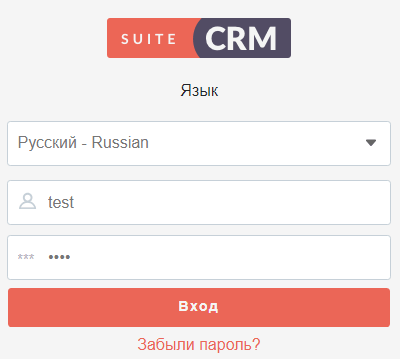
Для входа в SuiteCRM используются имя пользователя и пароль. Если вы забыли пароль, нажмите ссылку Забыли пароль? на странице входа в систему, чтобы отправить письмо для его сброса. Если ссылка для восстановления пароля недоступна и вы не можете войти в SuiteCRM, обратитесь к администратору системы.
3. Мастер настройки
Мастер настройки помогает задать параметры конфигурации при первом входе в систему. С его помощью можно выбрать форматы отображения данных в SuiteCRM, привязанные к вашей учетной записи. Эти настройки также можно задать или изменить позже в профиле пользователя.
3.1. Добро пожаловать в SuiteCRM
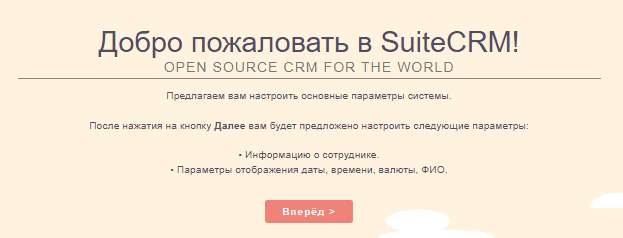
Первым делом после входа в систему вы увидите страницу приветствия. Нажмите кнопку Далее (Next), чтобы перейти к настройке параметров пользователя.
3.2. Информация о сотруднике
На этом экране вы можете указать информацию о себе. Поля, отмеченные красной звездочкой (*), обязательны для заполнения; перед переходом к следующему шагу в них необходимо ввести корректные данные.
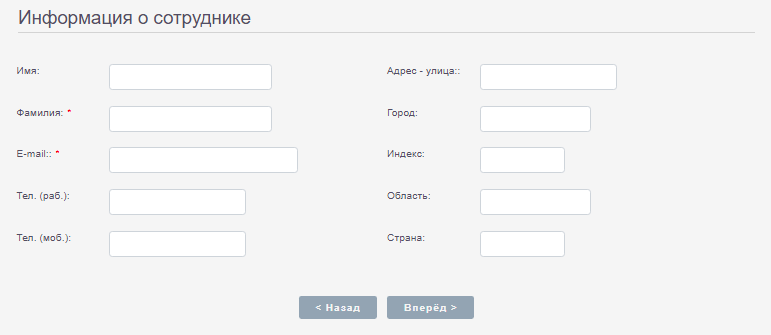
Заполнив все необходимые поля, нажмите на кнопку Далее для перехода к следующему шагу.
3.3. Региональные стандарты
На этом экране можно указать предпочтительные региональные настройки, в том числе:
- Часовой пояс
-
Выберите часовой пояс, который будет использоваться в SuiteCRM.
- Формат даты и времени
-
Выберите формат отображения даты и времени.
- Валюта
-
Выберите валюту, которая будет отображаться во всех полях с денежными суммами в SuiteCRM. Список доступных валют формируется администратором. Если нужной вам валюты нет в списке, обратитесь к администратору системы.
- Формат имени
-
Выберите формат отображения имени в системе.
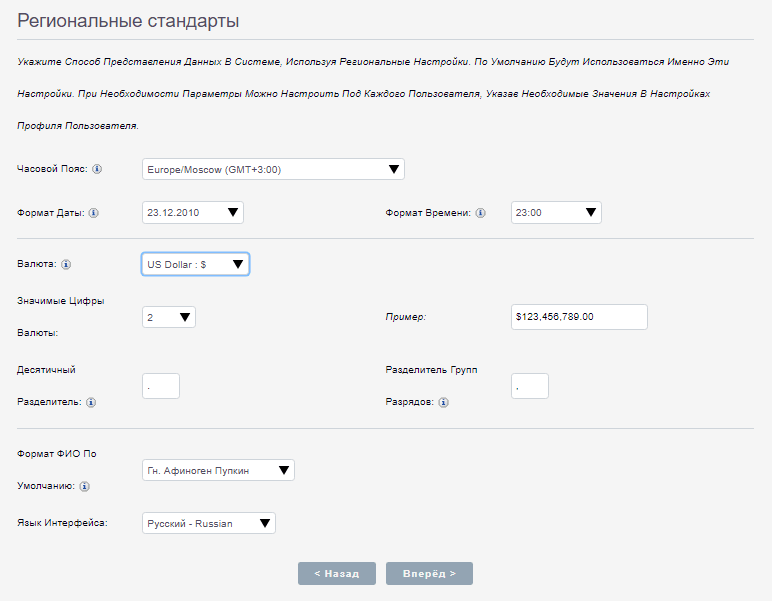
Указав все необходимые настройки, нажмите на кнопку Далее для перехода к заключительному этапу.
3.4. Заключительный этап
На заключительном этапе работы мастера настройки представлены полезные ссылки, позволяющие получить дополнительную информацию и поддержку на веб-сайте SuiteCRM. Также доступна кнопка Назад, позволяющая изменить настройки, заданные на предыдущих этапах.
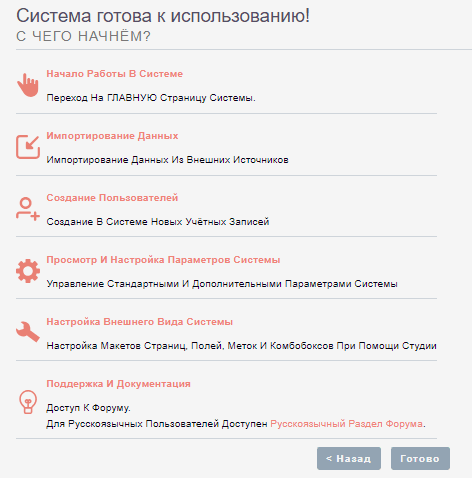
Нажатие кнопки Готово завершает работу мастера настройки и открывает главную страницу системы.