Поиск информации в системе
Поиск — важнейшая часть работы в SuiteCRM, позволяющая быстро находить нужные записи в обширных массивах данных. В SuiteCRM предусмотрено два основных способа поиска записей: глобальный поиск и поиск в модуле.
1. Глобальный поиск
Глобальный поиск позволяет искать записи сразу в нескольких модулях системы SuiteCRM с помощью единой строки поиска, без необходимости производить поиск в каждом модуле по отдельности. Глобальный поиск осуществляется в панели навигации, отображаемой на каждой странице системы.

Введите поисковый запрос в строку поиска и нажмите на клавишу Enter или щелкните значок лупы. В результате будут отображены найденные записи, сгруппированные по модулям. Нажатие на любой результат приведет к открытию соответствующей записи.
На странице результатов поиска доступны две полезные опции для настройки отображения данных:
- Результатов в разделе модуля, не более
-
Параметр определяет количество записей, отображаемых для каждого модуля в результатах поиска. По умолчанию установлено значение 10, но при необходимости его можно изменить.
- Модули
-
Параметр позволяет отфильтровать результаты, отобразив только определенные модули, чтобы можно было сосредоточиться на областях, наиболее важных для поиска.
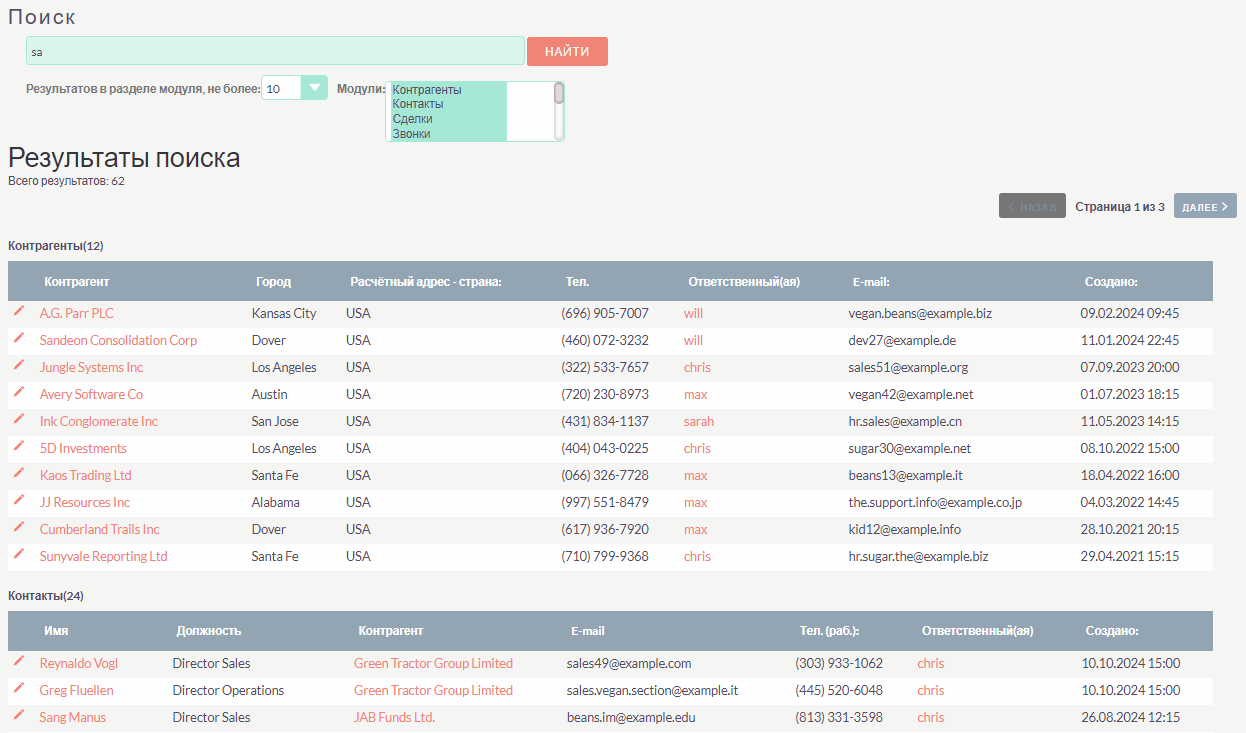
Список модулей, участвующих в глобальном поиске, может быть настроен администратором системы.
2. Поиск в модуле
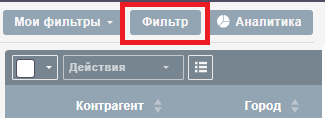
Этот тип поиска доступен в каждом модуле SuiteCRM и позволяет фильтровать и находить записи внутри конкретного модуля. Поиск осуществляется из Формы списка модуля путём нажатия на кнопку Фильтр.
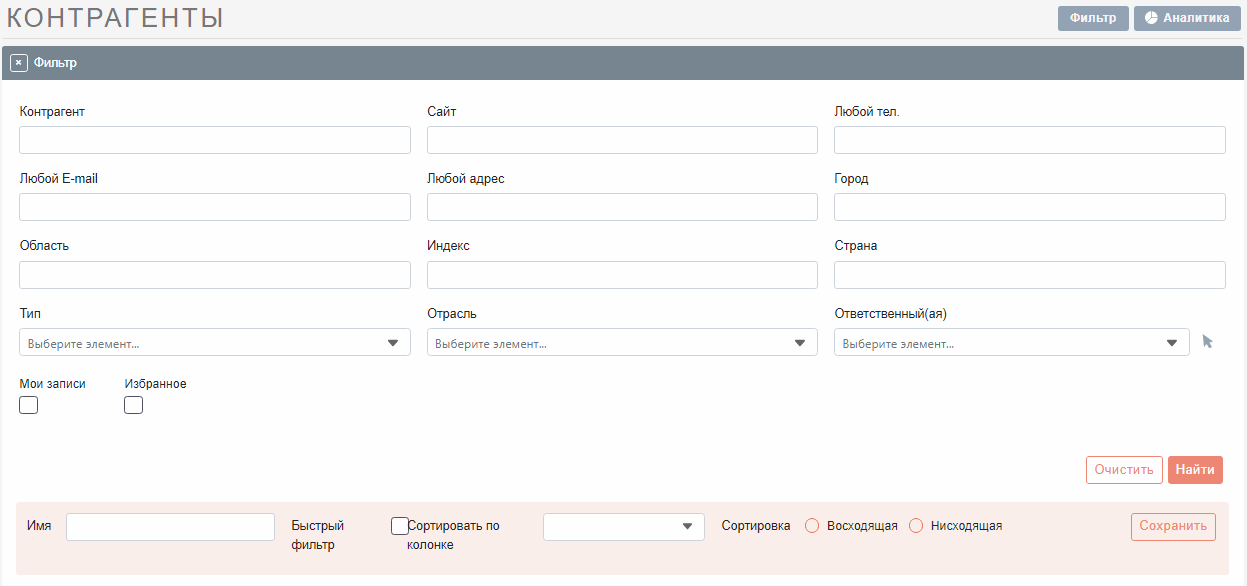
Для поиска внутри модуля введите критерии поиска в соответствующие поля на панели фильтров и нажмите на кнопку Найти. Форма списка обновится и будет отображать только те записи, которые соответствуют указанным критериям.
Несколько полезных вещей, которые следует знать при использовании поиска в модуле:
- Фиксация критериев поиска
-
После выполнения поиска критерии фильтра будут сохраняться для фильтруемого модуля. Это означает, что вы не потеряете настройки фильтра, если перейдете в другой модуль или откроете какую-либо запись, а затем вернётесь к фильтруемому списку.
- Очистка критериев поиска
-
Чтобы очистить текущие критерии поиска и вернуться к полному списку записей, нажмите на кнопку Очистить на панели фильтров, а затем нажмите на кнопку Найти.
- Мои записи
-
Большинство модулей включают в фильтр параметр Мои записи. Включение этого параметра ограничит результаты записями, назначенными вашей учётной записи, что может быть полезно для быстрой оценки вашей собственной рабочей нагрузки.
- Избранное
-
Большинство модулей также включают параметр Избранное. Включение этого параметра ограничит результаты только записями, которые были отмечены как избранные. Записи можно пометить как избранные, щелкнув значок *Звездочка*в Форме просмотра или в Форме редактирования записи.
Поля, доступные в фильтре поиска внутри модуля, настраиваются для каждого модуля и могут быть изменены администратором системы через Студию. Если необходимо добавить дополнительные поля в фильтр поиска для определенного модуля, обратитесь к администратору SuiteCRM.
2.1. Сохранение и загрузка результатов поиска
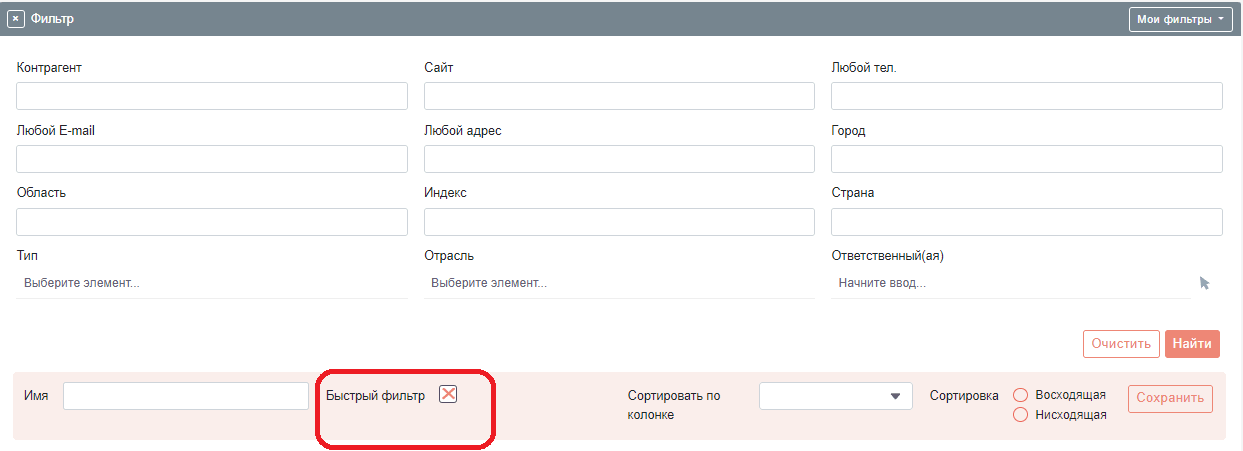
Если вы регулярно выполняете поиск по одним и тем же критериям, вы можете сохранить критерии фильтрации для удобного повторного использования. После добавления критериев фильтра, присвойте им имя и нажмите на кнопку Сохранить.

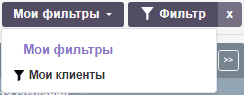
Сохраненные поисковые запросы будут доступны из комбобокса Мои фильтры рядом с кнопкой Фильтр, что позволит вам быстро загрузить их в любое время без необходимости повторного ручного ввода критериев поиска.
Чтобы загрузить сохраненные условия поиска, выберите необходимое условие из комбобокса Мои фильтры.
3. Быстрые фильтры
Эта функция доступна начиная с SuiteCRM версии 8.5.
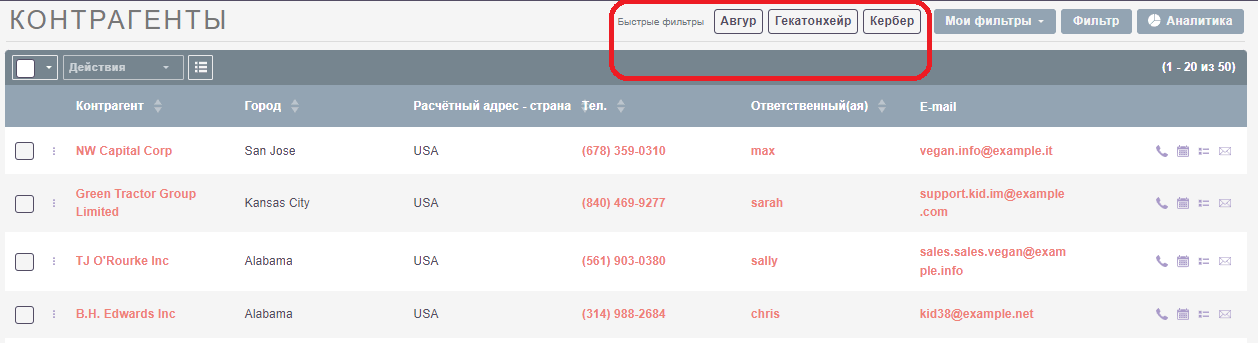
Быстрые фильтры обеспечивают быстрое переключение между часто используемыми фильтрами.
3.1. Добавление быстрого фильтра
Перейдите в Форму списка модуля и нажмите на кнопку Фильтр.
Заполните необходимые поля, после чего укажите имя фильтра, отметив опцию Быстрый фильтр. Нажмите на кнопку Сохранить.
Появится список отфильтрованных записей,соответствующих указанным критериям.
Созданный быстрый фильтр будет отображаться рядом с кнопкой фильтра рядом с другими созданными быстрыми фильтрами.
Вы можете сбросить фильтр, выбрав «x» на кнопке фильтра или выбрав другой фильтр.
3.2. Особенности отображения быстрых фильтров
Когда добавлено много быстрых фильтров (см. ниже), то часть их них может отображаться в раскрывающемся списке при нажатии на кнопку Мои фильтры.
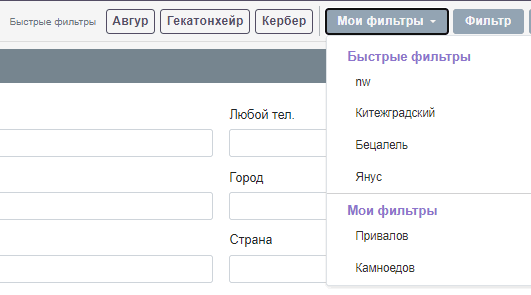
Варианты настройки отображения быстрых фильтров описаны в этом разделе.
4. Использование символов подстановки при поиске
Символы подстановки можно использовать как в глобальном поиске, так и в поиске по модулям, чтобы расширить круг результатов поиска, если вы не знаете точного или полного текста запроса. В качестве символа подстановки используется знак процента ( % ); он служит заполнителем, способным заменить любое количество символов. Например:
-
Поиск по запросу
%smithвыведет записи, в которых значение поля оканчивается на smith (например, John Smith). -
Поиск по запросу
%smith%выведет любые записи, в которых smith встречается в любой части поля.