Двухфакторная аутентификация
Двухфакторная аутентификация повышает уровень безопасности учётной записи: при входе в систему, помимо имени пользователя и пароля, требуется ввести одноразовый код из приложения-аутентификатора. Это помогает защитить учётную запись пользователя, даже если его пароль будет скомпрометирован.
Функция двухфакторной аутентификации должна быть включена администратором системы, прежде чем она станет доступна пользователям. Если вы не видите вкладку Двухфакторная аутентификация в профиле пользователя, обратитесь к администратору системы.
1. Настройка двухфакторной аутентификации в SuiteCRM 8
Для изменения собственных настроек в меню пользователя откройте пункт Мои настройки и перейдите на вкладку Двухфакторная аутентификация.
Администраторы могут включить двухфакторную аутентификацию для соответствующего пользователя в его профиле. Для этого в панели администратора выберите раздел Управление пользователями, выберите необходимого пользователя, в меню Действия выберите пункт Править и перейдите на вкладку Двухэтапная аутентификация.
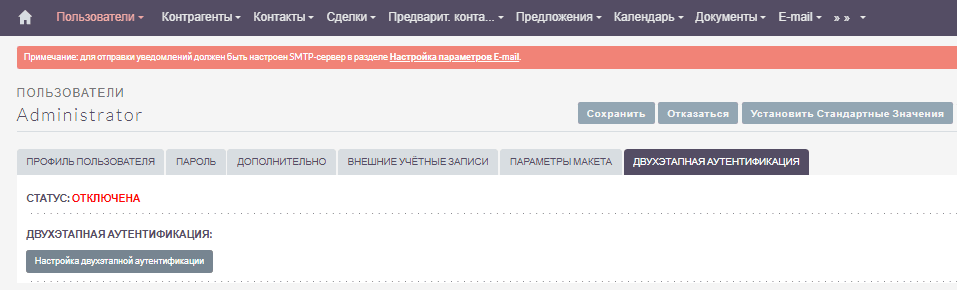
На вкладке будет отображён статус двухфакторной аутентификации пользователя и кнопка настройки (кнопка настройки недоступна при просмотре профиля другого пользователя, имеющего права администратора).
Нажмите на кнопку Настройка двухфакторной аутентификации…

…после чего нажмите на кнопку Включить.
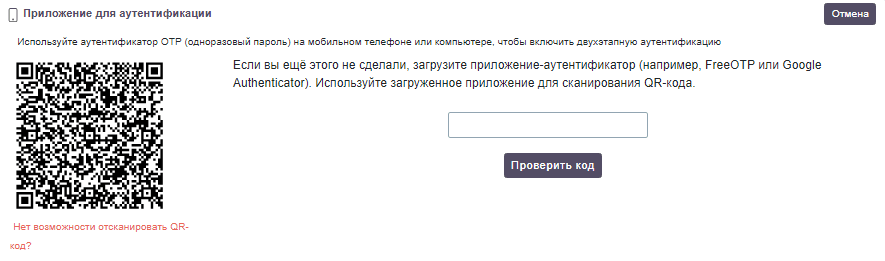
В процессе включения двухфакторной аутентификации отобразится QR-код. Отсканируйте его в мобильном приложении для аутентификации (например, Google Authenticator, Microsoft Authenticator или Authy) и полученный код введите в соответствующее поле.
1.1. Нет возможности отсканировать QR-код??
Если вы не можете отсканировать QR-код, вы можете вручную ввести секретный код.
Нажмите на ссылку Нет возможности отсканировать QR-код? и скопируйте секретный код.
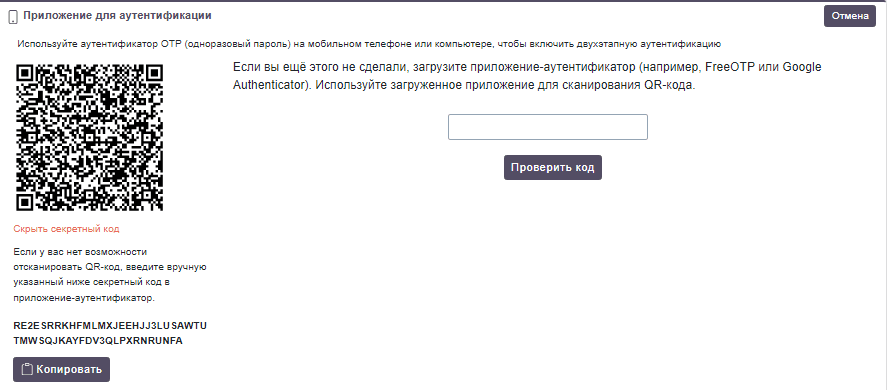
При ручной настройке используйте следующие параметры (если потребуется): Тип: TOTP, Привязка ко времени: Да, Интервал: 30 секунд, Количество цифр: 6, Алгоритм: SHA1.
2. Сохранение резервных кодов
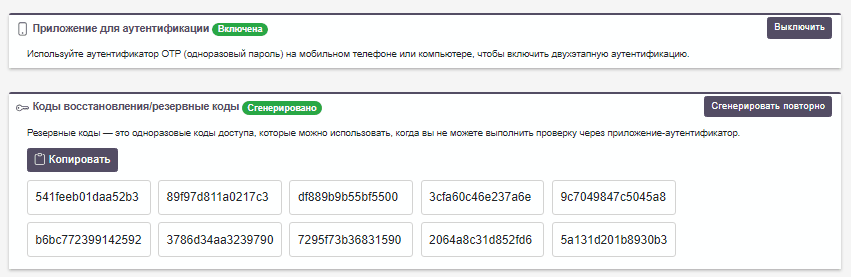
После включения двухфакторной аутентификации отобразится набор резервных кодов.
Резервные коды отображаются только один раз; при повторном посещении страницы они показаны не будут. Скопируйте их и сохраните в надёжном месте.
2.1. Что такое резервные коды?
Резервные коды — это одноразовые коды, которые могут быть использованы, когда у вас нет возможности войти в систему с помощью приложения-аутентификатора.
Каждый резервный код может быть использован только однократно. После использования он становится недействительным.
2.2. Повторное создание резервных кодов
Если резервные коды все использованы, то можно создать их повторно на странице настроек двухфакторной аутентификации.
Для этого необходимо повторно ввести код из приложения-аутентификатора.

3. Вход в систему с двухфакторной аутентификацией
После включения двухфакторной аутентификации при каждом входе в систему потребуется вводить код аутентификации. После ввода имени пользователя и пароля появится окно с запросом шестизначного кода.
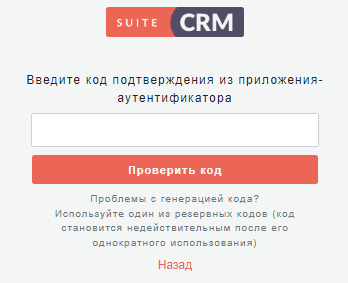
Откройте приложение-аутентификатор, посмотрите текущий код и введите его, чтобы завершить процесс входа.
4. Отключение двухфакторной аутентификации
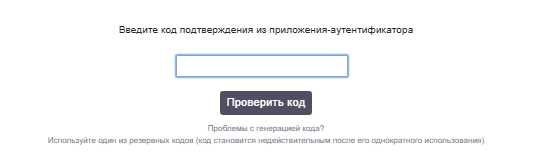
Для отключения двухфакторной аутентификации необходимо на странице настройки ввести код из приложения-аутентификатора.
Администраторы SuiteCRM также могут отключить двухфакторную аутентификацию для соответствующего пользователя в его профиле. Для этого в панели администратора откройте раздел Управление пользователями и в меню Действия выберите пункт Отключить двухфакторную аутентификацию.
