Формы представления данных
Данные каждого модуля представляют собой набор записей. Для работы с данными каждый модуль системы может быть представлен в виде трёх основных форм:
-
Формы списка
-
Формы просмотра и
-
Формы редактирования.
Доступ к модулю возможен только в том случае, если администратор SuiteCRM предоставил вам соответствующие права. Возможность создания, редактирования и удаления записей модуля также зависят от предоставленных вам прав.
1. Форма списка
Отображает набор записей модуля в табличном виде, где строки представляют конкретную запись, а колонки - основные данные записи. По умолчанию все записи в форме отсортированы по дате создания. Фактически форму списка пользователь видит сразу при нажатии на закладку интересующего модуля. Форма используется как для поиска необходимых записей модуля (см. ниже), так и для массового обновления данных модуля, о котором вы можете узнать в разделе Массовое обновление записей.
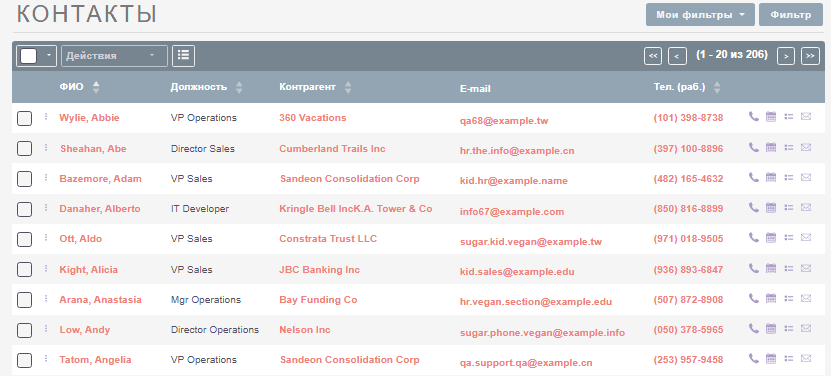
При нажатии на электронный адрес откроется форма создания электронного письма, при нажатии на телефонный номер будет совершена попытка его набора, если настроено соответствующее приложение или расширение браузера.
Нажмите на интересующую вас запись в списке – откроется форма просмотра, отображающая все доступные данные выбранной записи.
В верхней части Формы списка расположено несколько меню и кнопок, функционал которых перечислен ниже:

-
меню Мои фильтры, позволяющее быстро отобразить требуемые данные по заранее сохранённым условиям фильтрации (меню доступно, если сохранено хотя бы одно условие)
-
кнопка Фильтр, позволяющая быстро отобразить только необходимые записи по указанным условиям
-
кнопка сброса условий фильтрации (кнопка доступна, если установлено хотя бы одно условие)
Детальнее работа с фильтрами описана в разделе Поиск информации в системе
1.1. Панель аналитики
В некоторых модулях справа от перечня записей отображается панель Аналитика. На ней представлены наглядные графики, обобщающие ключевые данные модуля. Панель можно включать или отключать, используя кнопку Аналитика.
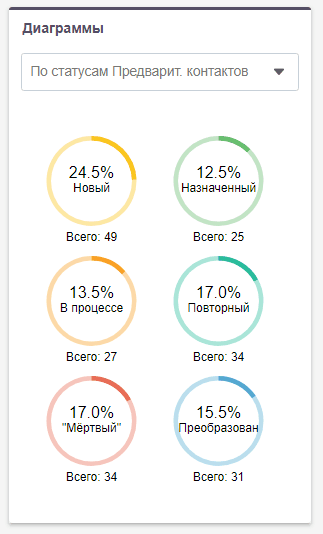
Набор доступных графиков зависит от модуля. Например, в модуле Контрагенты отображаются данные о новых контрагентах, созданных за определенные месяцы.
Обратите внимание: диаграммы на панели Аналитика учитывают фильтры, примененные в Форме списка отображаемые данные обновляются в соответствии с текущими критериями поиска.
Непосредственно над записями Формы списка расположены следующие элементы:
-
Меню Действия, позволяющее выполнить определённые манипуляции с выбранными записями, в том числе: удалять/обновлять/объединять/экспортировать записи и т.д.
-
Список доступных действий может отличаться в зависимости от типа выбранного модуля. Например, меню действий для выбранных записей модуля Контрагенты выглядит следующим образом:
-
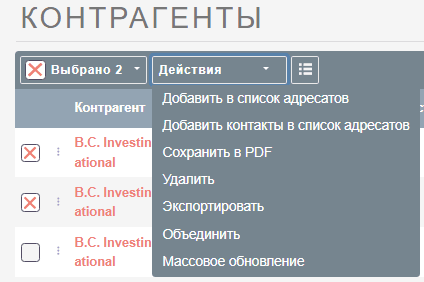
Детально элементы меню действий рассматриваются ниже, в описании функционала соответствующих модулей.
-
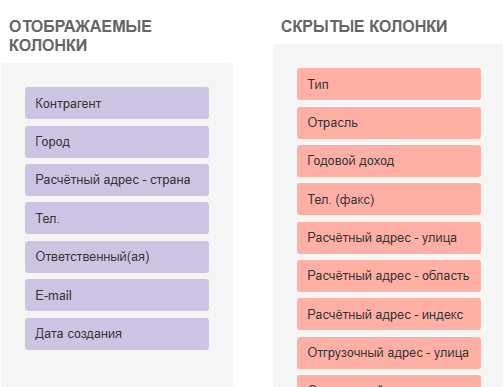
Кнопка настройки колонок Формы списка (см. ниже)
1.2. Настройка колонок
|
Вы можете менять внешний вид Формы списка путём добавления или удаления доступных колонок в зависимости от того, какую информацию вы хотите видеть. Это индивидуальная настройка, которая не влияет на вид Формы списка других пользователей.+ Для этого воспользуйтесь кнопкой настройки колонок, расположенной в верхней части Формы списка. Перетаскивая колонки в соответствующую часть списка можно быстро настроить видимость и сортировку колонок. По окончании настройки нажмите на кнопку Сохранить. |
1.3. Навигация и сортировка
Если в списке находится большое количество записей (при стандартных настройках – более 20), то записи располагаются на нескольких страницах, перемещаться по которым вы можете при помощи кнопок навигации, расположенных в правой верхней части списка.

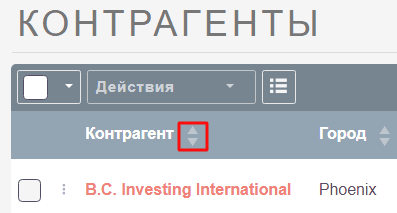
Для сортировки записей в форме списка нажмите на значок в заголовке сортируемого столбца, для обратной сортировки нажмите на значок ещё раз. Система запомнит выбранный вами тип сортировки и при последующем открытии списка записей данные будут отсортированы аналогичным образом.
1.4. Дополнительная информация о записи
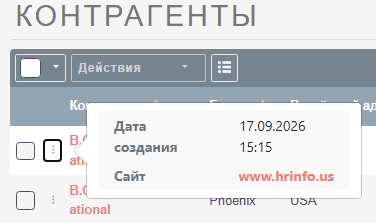
Если объем данных в записи превышает возможности отображения в видимых столбцах, слева от строки записи появится значок три точки (⋮). При нажатии на этот значок открывается небольшое всплывающее окно с дополнительной информацией о записи, которая не видна в текущих столбцах списка. Это позволяет быстро просматривать детали без необходимости открывать запись в Форме просмотра.
При необходимости вы можете изменить как внешний вид Формы списка, так и связанных с ней фильтров: изменить расположение полей, изменить подписи к элементам формы, удалить неиспользуемые поля, добавить новые элементы и т.д. За дополнительной информацией обращайтесь к разделам Редактирование Формы списка и Формы основных настроек дашлета и Редактирование Форм фильтров модуля и Формы фильтра дашлета.
2. Форма просмотра
Форма отображает все данные выбранной записи. Записи, связанные с текущей записью, отображаются ниже в соответствующих субпанелях.
В Форме просмотра вы можете производить различные манипуляции с представленными данными, в том числе удалять, дублировать, а также править данные, открыв Форму редактирования. Те же манипуляции вы можете производить со связанными записями, предварительно открыв нужную связанную запись в Форме просмотра.
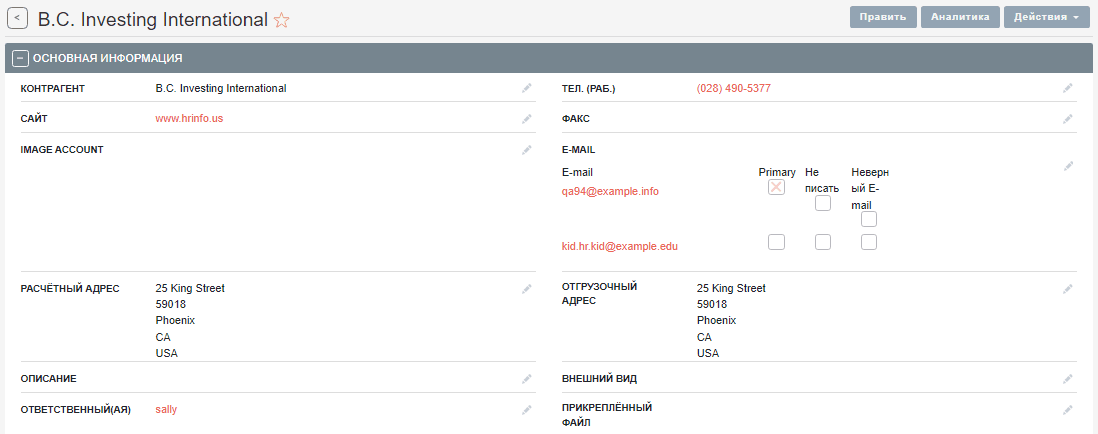
В верхней части Формы просмотра расположено меню действий, позволяющее выполнить определённые манипуляции с текущей записью, в том числе:
-
удалить запись
-
дублировать запись – удобный способ быстрого создания новой записи на основе текущей
-
найти дубликат записи – запуск мастера поиска дубликатов, позволяющий по указанным критериям найти одинаковые записи и выполнить их объединение
-
просмотреть журнал изменений записи – просмотр истории изменения значений указанных полей (список отслеживаемых полей может быть настроен администратором SuiteCRM в Студии через параметр Аудит)
Список доступных действий может отличаться в зависимости от типа выбранного модуля. Например, меню действий для записи модуля Контрагенты выглядит следующим образом:
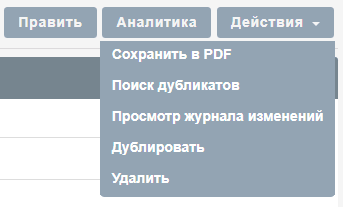
Детально элементы меню действий рассматриваются ниже, в описании функционала соответствующих модулей.
При необходимости вы можете изменить внешний вид Формы просмотра любого модуля: изменить расположение полей, изменить подписи к элементам формы, удалить неиспользуемые поля, добавить новые, изменить список и содержание субпанелей и т.д. За дополнительной информацией обращайтесь к разделам Редактирование Формы просмотра, Формы редактирования и Формы быстрого ввода и Редактирование субпанелей.
2.1. Добавление записи в избранное
Записи можно пометить как избранные, нажав на значок звездочка рядом с записью. Это позволяет легко найти запись в дальнейшем с помощью фильтра Избранное при поиске) необходимой записи в модуле. Данная настройка является персональной и не влияет на избранные записи других пользователей.

2.2. Панель аналитики
В некоторых модулях в режиме детального просмотра отображается панель Аналитика, которую можно открыть, нажав на кнопку Аналитика в правом верхнем углу записи. Панель предоставляет краткий обзор ключевых событий, связанных с записью, без необходимости просматривать дополнительные панели.
Например, панель аналитики в модуле Контакты отображает следующую информацию:
-
Последнее взаимодействие: сводная информация в верхней части панели, показывающая, когда состоялось последнее взаимодействие с контактом и каким именно оно было. Например: В ПОСЛЕДНИЙ РАЗ ВЫ ОТПРАВЛЯЛИ E-MAIL: 18.06.2025 12:59
-
Хронология событий: лента событий, связанных с контактом, отображаемая в обратном хронологическом порядке. Каждая запись содержит тип события (обозначено соответствующим значком), тему или заголовок, имя пользователя, выполнившего действие, а также дату и время. В хронологии могут отображаться такие типы событий, как электронные письма, звонки, встречи, задачи и документы.
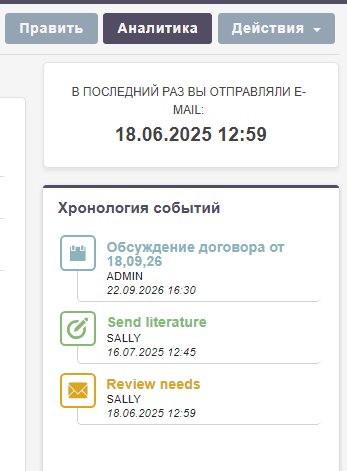
Состав данных на панели аналитики зависит от просматриваемого модуля, однако ее назначение — обеспечить быстрый доступ к наиболее важной информации о событиях, связанных с текущей записью.
3. Форма редактирования
Форма позволяет править данные выбранной записи.
При просмотре записи в режиме детального просмотра можно перейти в режим редактирования, либо нажав значок карандаша справа от выбранного поля, либо нажав на кнопку Править. Внеся изменения, нажмите на кнопку Сохранить. Нажатие кнопки Отказаться приведет к отмене всех несохранённых изменений. В любом из этих случаев вы вернетесь в режим просмотра редактируемой записи.
Перед внесением изменений можно в меню Действия выбрать пункт Просмотр журнала изменений, чтобы ознакомиться с историей правок, внесённых в отслеживаемые поля записи. Это может быть полезно для понимания истории редактирования записи перед её обновлением.
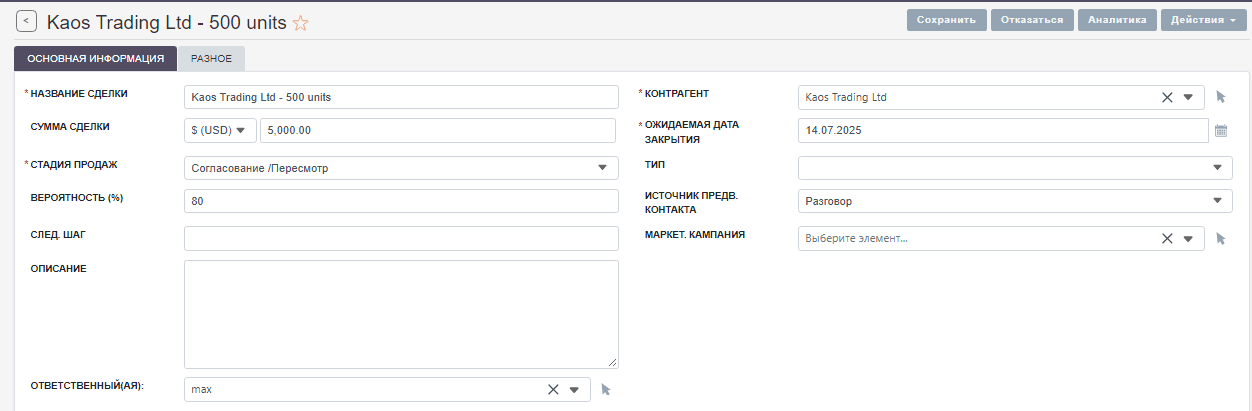
При добавлении информации в любое поле обратите внимание на то, что его параметры при необходимости могут быть достаточно гибко настроены в Студии. Перечень настраиваемых параметров напрямую зависит от типа поля. Например, для текстового поля вы можете настроить максимальное количество вводимых символов, для цифрового поля – максимальное и минимальное допустимое значение, для большинства полей может быть настроена всплывающая подсказка, значение по умолчанию и т.д. Более подробная информация на эту тему описана в разделе Создание и редактирование полей.
Если необходимо добавить в редактируемую запись информацию, уже присутствующую в системе в виде перечня элементов, например, выбрать ответственного, связать текущую запись с созданной маркетинговой кампанией и т.д., то это можно сделать несколькими способами:
Чаще всего подобная информация выбирается из перечня в отдельном всплывающем окне после нажатия на кнопку, расположенную справа от поля. На рисунке ниже представлен пример выбора ответственного:

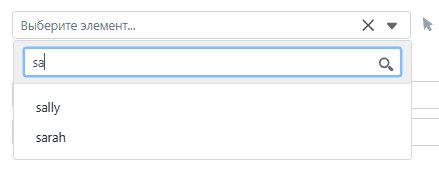
Другой способ: можно выполнить быстрый поиск, вводя символы непосредственно в поле.
При вводе символов в поле система выполняет быстрый поиск совпадающих значений и выводит их тут же в виде выпадающего списка:
При выборе необходимых значений в выпадающих списках обратите внимание на то, что если в перечне нет необходимого значения – оно может быть добавлено в Студии. За дополнительной информацией об изменении полей со списками обратитесь к разделу Редактор комбобоксов.
При необходимости вы можете изменить внешний вид Формы редактирования любого модуля: изменить расположение полей, изменить подписи к элементам формы, удалить неиспользуемые поля, добавить новые элементы и т.д. За дополнительной информацией обращайтесь к разделу Редактирование Формы просмотра, Формы редактирования и Формы быстрого ввода.