Календарь
Модуль используется для управления мероприятиями: звонками, встречами, задачами и событиями. Вы можете переключаться между режимами просмотра по дням, неделям, месяцам и годам, создавать и редактировать события непосредственно в календаре, а также просматривать расписания других пользователей наряду с собственным.
Меню модуля содержит следующие пункты:
- Назначить звонок
-
Выберите эту опцию для назначения звонка. За более подробной информацией обратитесь к разделу Звонки.
- Назначить встречу
-
Выберите эту опцию для назначения встречи. За более подробной информацией обратитесь к разделу Встречи.
- Создать задачу
-
Выберите эту опцию для создания задачи. За более подробной информацией обратитесь к разделу Задачи.
- Сегодня
-
Выберите эту опцию для просмотра мероприятий на текущий день.
Используйте календарь для планирования ваших мероприятий – звонков, встреч, задач и событий.
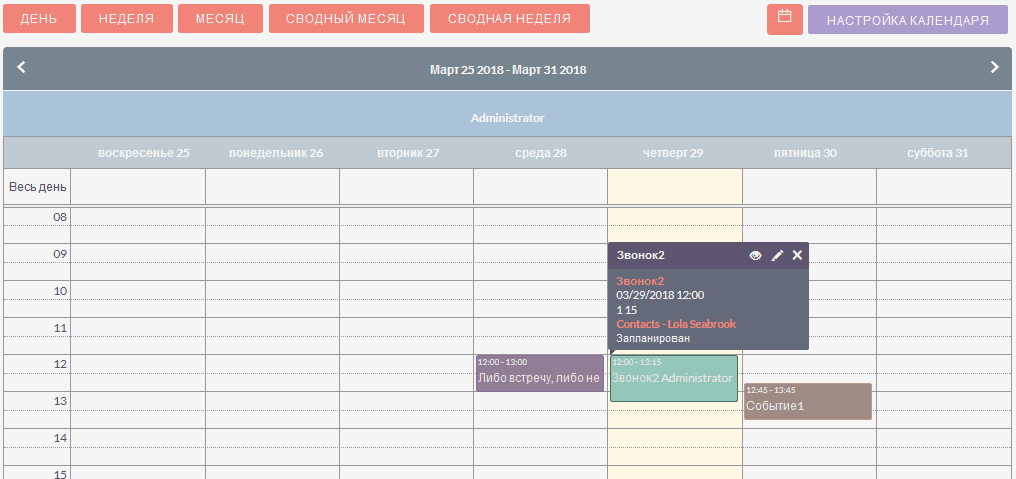
1. Режимы просмотра
Используйте кнопки переключения режимов в верхней части календаря для выбора одного из вариантов:
-
День: почасовая сетка для одного дня
-
Неделя: почасовая сетка на семь дней (режим по умолчанию)
-
Месяц: сетка на полный месяц
-
Год: обзор всего года
-
Сводная неделя / Сводный месяц: совместное отображение вашего календаря и календарей выбранных коллег (см. ниже Просмотр сводного календаря)
Используйте стрелки Назад и Вперед для навигации между периодами или нажмите Сегодня, чтобы вернуться к текущей дате. Нажмите на значок календаря, чтобы перейти к конкретной дате.
При любой конфигурации календаря отображаются все запланированные на указанный день мероприятия – звонки, встречи, задачи и события. Каждый тип мероприятия обозначается соответствующим цветом, который при необходимости может быть изменён в настройках календаря. Для просмотра основной информации о мероприятии подведите курсор к мероприятию.
При необходимости вы можете открыть полную информацию о мероприятии в Форме просмотра или в Форме редактирования, нажав на один из значков в правом верхнем углу всплывающего окна.
2. Быстрое добавление мероприятия в календаре
Добавить или отредактировать основную информацию о назначенном звонке или встрече можно непосредственно в календаре, кликнув на созданном ранее мероприятии или на пустой ячейке календаря.
Быстрое редактирование не реализовано для задач и событий.
Добавление задачи возможно в меню модулей Календарь и Задачи.
Добавление события в календарь возможно через модуль События.
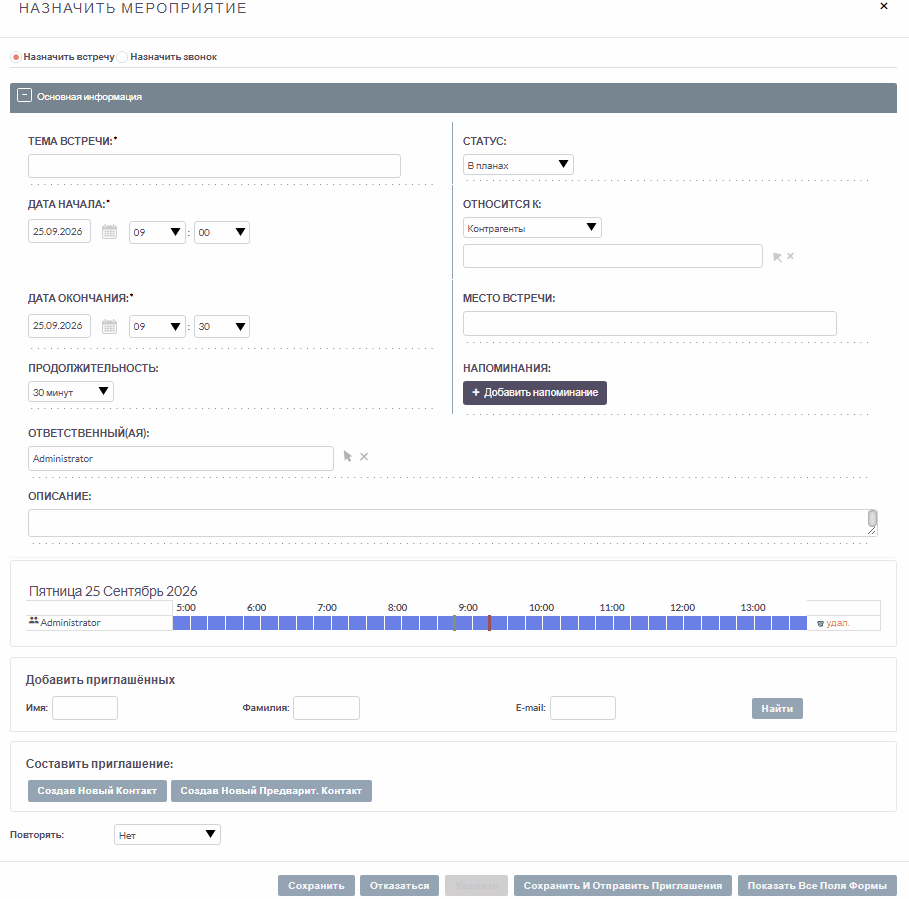
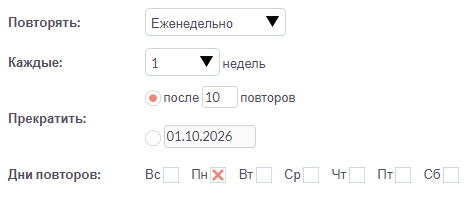
Обратите внимание на опцию повтора в нижней части формы, позволяющую запланировать регулярный повтор мероприятий (только для встреч и звонков) в соответствии с указанными правилами.
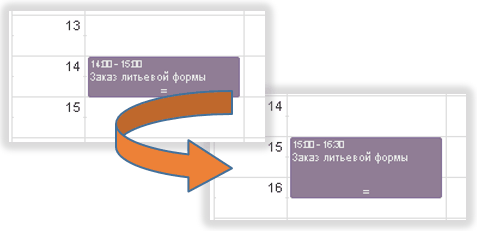
Продолжительность звонков и встреч, а также время их проведения могут быть быстро изменены непосредственно в календаре.
Для изменения времени проведения мероприятия переместите название мероприятия на соответствующую ячейку календаря. Для изменения продолжительности – переместите нижнюю границу названия мероприятия. В следующем примере встреча перенесена на час вперёд и её продолжительность увеличена до полутора часов:
3. Просмотр сводного календаря
Пользователь может просматривать не только собственный календарь, но и календари других пользователей для планирования собственных мероприятий. Причём информация по выбранным пользователям может быть представлена как на общем календаре, так и на отдельном календаре для каждого пользователя. Способ отображения информации может быть изменён в настройках календаря.
Для просмотра сводного календаря выполните следующее:
-
На основной странице модуля Календарь нажмите на кнопку Сводный месяцили Сводная неделя.
-
Для добавления/удаления в таблицу просмотра календарей других пользователей нажмите на кнопку Выбор пользователей, расположенную в правом верхнем углу отображаемого календаря. Будет отображён список пользователей системы.
-
Удерживая клавишу «Ctrl», выделите необходимых пользователей и нажмите на кнопку Применить.
4. Настройка параметров календаря
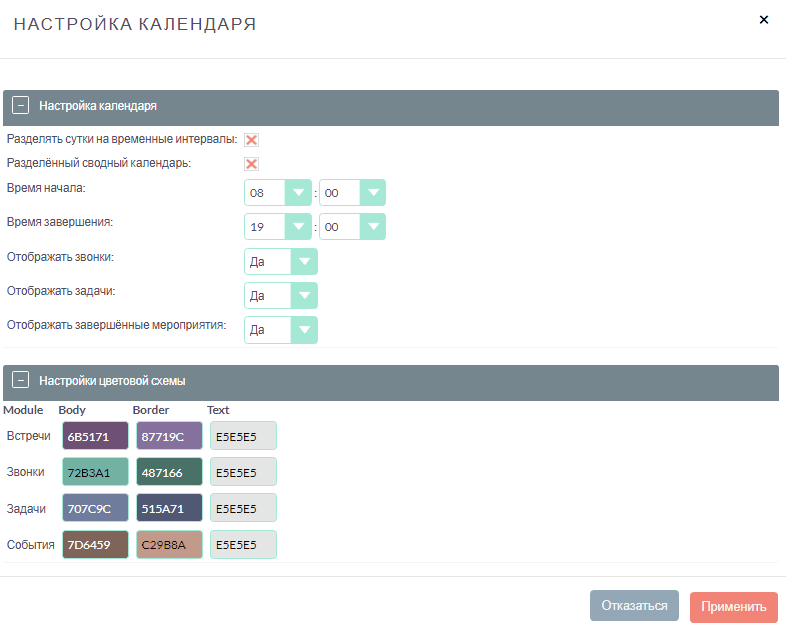
Для настройки параметров нажмите соответствующую кнопку в правом верхнем углу календаря. В настройках вы можете указать, какие типы мероприятий должны отображаться в календаре, настроить отображаемые границы времени проведения мероприятий, а также настроить цветовую схему для каждого мероприятия.
Здесь же при помощи опции Разделённый сводный календарь можно указать, отображать ли информацию по всем пользователям в общем календаре, либо выводить информацию по каждому пользователю в отдельном календаре. В нижней части формы вы можете настроить цветовую схему для каждого типа мероприятия.
По умолчанию в системе первым днём недели установлено воскресенье, оно же отображается первым днём недели в модуле Календарь.
Вы можете сменить его на понедельник в разделе
Настройки календаря на странице настроек пользователя.
5. Дашлет календаря
Компактную версию календаря можно добавить на главную страницу SuiteCRM. Детально настройка главной страницы описана в этом разделе.
6. Синхронизация календаря
Информация о синхронизации календаря SuiteCRM с Google Calendar или приложением, поддерживающим протокол CalDAV, описана в разделе Синхронизация календаря.