Пароли приложений
Некоторые почтовые сервисы генерируют отдельный пароль для использования с конкретным приложением, вместо того чтобы требовать основной пароль от учётной записи. Такой отдельный пароль называется паролем приложения. Пароли приложений обычно требуются, если для учётной записи электронной почты включена двухфакторная аутентификация (или аналогичная система защиты), а подключаемое приложение не поддерживает современную аутентификацию OAuth.
В качестве примера в этом руководстве используется Gmail. Другие сервисы, например Yahoo Mail, предлагают аналогичную функцию создания паролей приложений в настройках безопасности учётной записи.
Если ваша организация использует OAuth для подключения SuiteCRM к Gmail или Microsoft 365, пароль приложения не требуется. При настройке персональной учётной записи электронной почты выберите OAuth в качестве типа аутентификации (вместо Базовой). Детали описаны в в разделе Настройка учётной записи электронной почты; также свяжитесь с администратором системы, чтобы убедиться, что для вашего почтового сервиса доступна поддержка OAuth.
Создание пароля приложения (Gmail)
Включение двухфакторной аутентификации
Для создания пароля приложения необходимо предварительно включить двухфакторную аутентификацию в вашей учётной записи Google.
Создание пароля приложения
-
Войдите в вашу учётную запись Google.
-
В окне поиска в аккаунте введите пароли приложений и перейдите в соответствующий раздел. Возможно, потребуется повторно войти в систему.
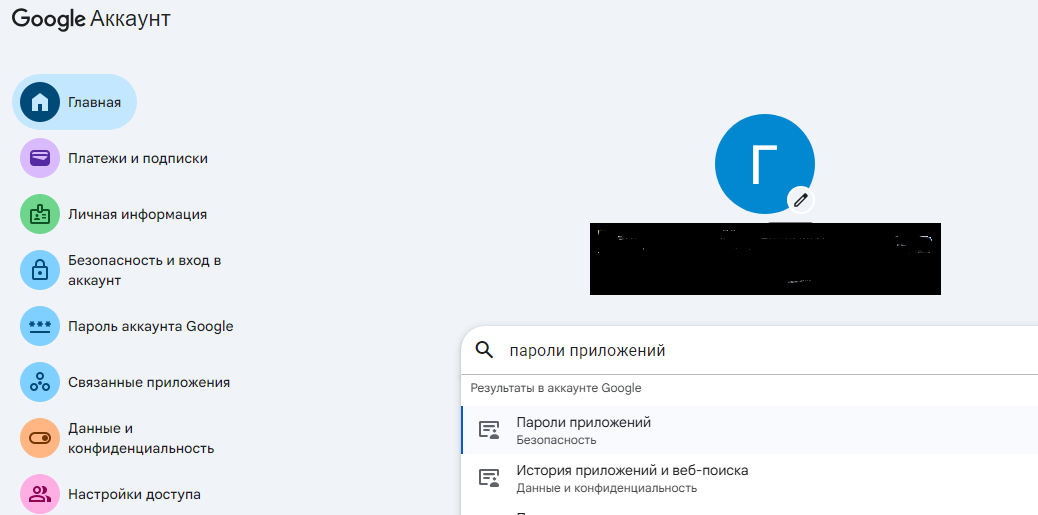
-
Введите название, например
suitecrm.
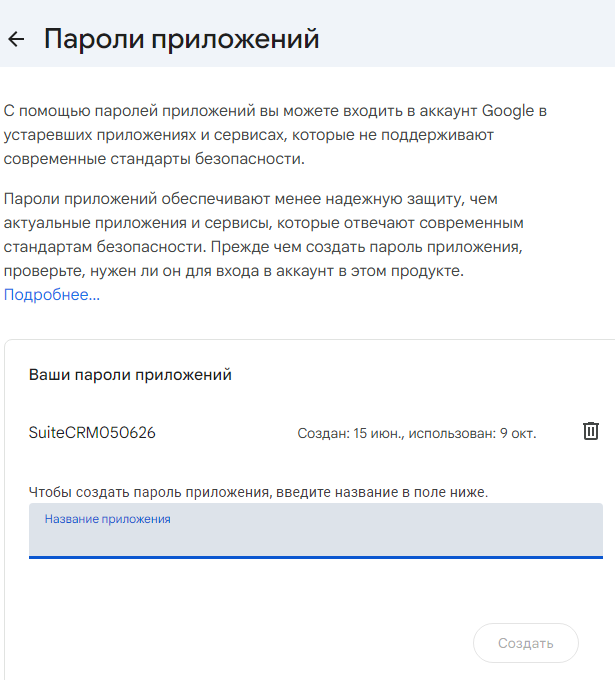
-
Нажмите на кнопку Создать.
-
Скопируйте сгенерированный пароль из появившегося всплывающего окна. Этот пароль больше не будет отображаться; если вы его потеряете, придется создавать новый.
Использование пароля приложения в SuiteCRM
Сгенерированный пароль приложения используется вместо обычного пароля учётной записи электронной почты. Укажите его при настройке персональной учётной записи в профиле пользователя.
Чтобы использовать пароль приложения:
-
Выполните действия, описанные в разделе Настройка учётной записи электронной почты, для создания персональной учётной записи, которая потребуется для отправки или получения писем.
-
При заполнении формы настройки учётной записи выберите Базовую аутентификацию.
-
В поле Пароль введите пароль приложения вместо обычного пароля вашей учётной записи.
-
Нажмите на кнопку Отправка тестового письма (для учётной записи исходящей почты) или на кнопку Тест настроек подключения (для учётной записи входящей почты) для проверки подключения.
-
Нажмите на кнопку Сохранить для сохранения указанных настроек.
Администратор SuiteCRM может настроить в панели администратора системные учётные записи для отправки электронной почты с использованием пароля приложения. Эта процедура отличается от описанной здесь настройки персональной учётной записи и не рассматривается в данном руководстве.