Настройка параметров пользователя
Как правило, администратор предварительно настраивает параметры для всех пользователей системы. Основные параметры включают в себя профиль пользователя, его логин/пароль, настройки электронной почты, региональные настройки, а также список доступных пользователю закладок модулей.
При необходимости каждый пользователь системы может осуществить более тонкую настройку SuiteCRM непосредственно под свои потребности.
Доступ к параметрам пользователя происходит по наведению курсора на имя пользователя, отображаемого в правой верхней части экрана, и выбора пункта меню Мои настройки.
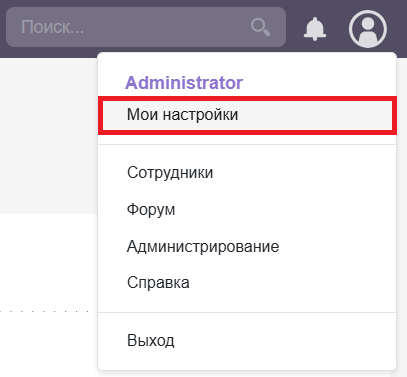
Все настройки располагаются на описанных ниже закладках.
1. Профиль пользователя
Данная закладка содержит основную информацию о пользователе (логин, ФИО, должность, тип пользователя и др.).
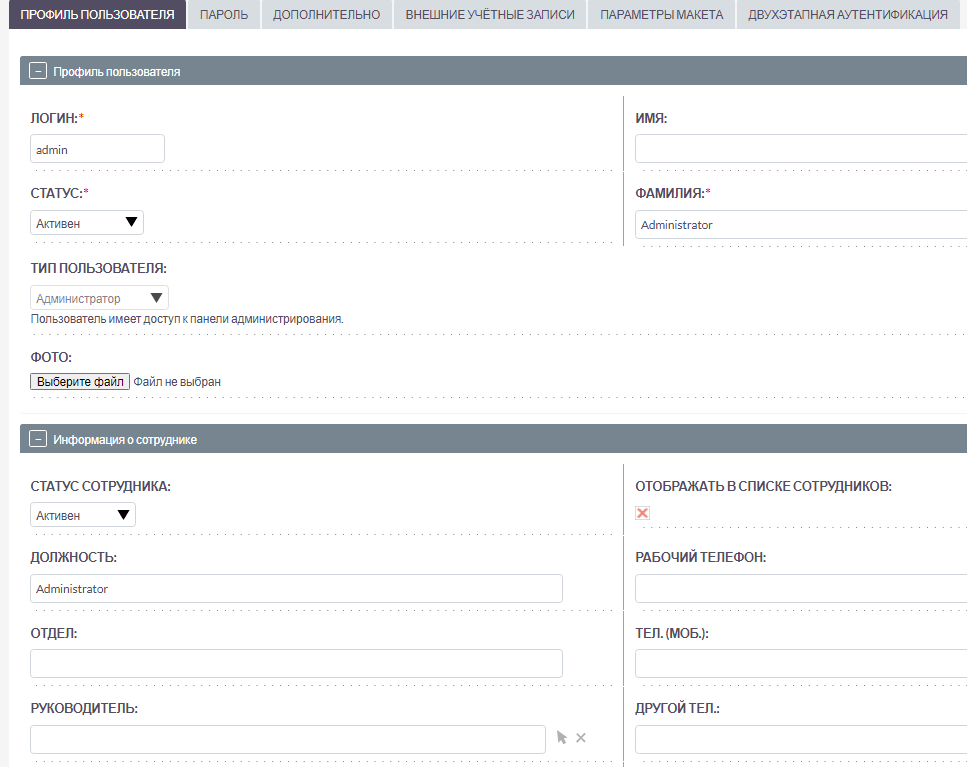
В нижней части закладки можно настроить основные почтовые параметры пользователя.
Настройка учётных записей электронной почты описана в этом разделе.
1.1. Настройка основных почтовых параметров пользователя
В подразделе Настройка E-mail можно настроить следующие параметры:
-
Из выпадающего списка выберите используемый тип почтового клиента. Выберите Почтовый клиент SuiteCRM, если вы хотите использовать встроенный почтовый клиент, или Внешний почтовый клиент, если хотите воспользоваться любым другим почтовым клиентом.
-
При необходимости выберите текстовый редактор, который будет использоваться при наборе текста письма.
-
Настройте основные почтовые настройки, которые включают в себя такие параметры как кодовая страница, подпись и ручная/автоматическая проверка входящей почты. Часть параметров уже предварительно настроена, что, однако, не мешает вам изменить их по своему усмотрению. Основные настройки распространяются на все почтовые учётные записи пользователя.
Для конфигурирования основных настроек выполните следующее:
-
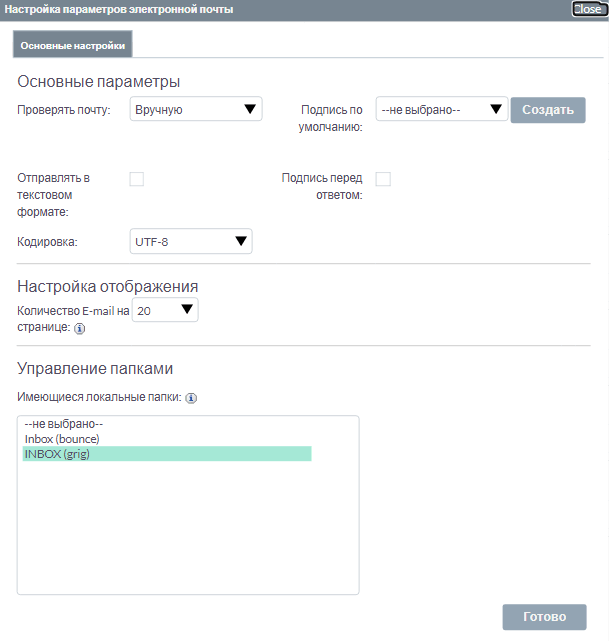
Откройте настройки параметров электронной почты, нажав на кнопку Настройка параметров электронной почты в нижней страницы.
Закладка Основные настройки отобразит стандартные настройки.
-
По вашему усмотрению настройте следующие необязательные параметры:
- Проверять почту
-
Воспользуйтесь выпадающим списком, если вы хотите, чтобы система автоматически проверяла почтовые папки на наличие новых писем через указанный интервал времени. По умолчанию выбрано значение Вручную, что означает, что папки будут проверяться только при нажатии на кнопку кнопку Проверить почту.
- Отправлять в текстовом формате
-
Воспользуйтесь данной опцией, чтобы отправлять письма в виде обычного неформатированного текста (по умолчанию письма отправляются в формате HTML). Если отдельные письма необходимо отправлять в формате HTML – вы можете отменить эту опцию в параметрах письма перед отправкой E-mail.
- Кодировка
-
Из выпадающего списка выберите кодировку для отправляемых писем.
- Подписи
-
Из выпадающего списка выберите подпись, которую вы хотите использовать в отправляемых письмах, если список пуст – воспользуйтесь кнопкой Создать и в появившейся форме введите необходимый текст подписи.
- Подпись перед ответом
-
Воспользуйтесь данной опцией, чтобы поместить вашу подпись ПЕРЕД текстом отправляемого письма.
- Количество E-mail на странице
-
Из выпадающего списка выберите количество писем, отображаемых в списке входящих писем.
- Управление папками
-
В данном разделе вы можете настроить папки, которые будут доступны для просмотра в модуле Emails; выделите те папки, которые вы хотите видеть в списке папок. Для выбора нескольких папок используйте комбинацию клавиши Ctrl + щелчок мыши.
Для сохранения основных настроек нажмите на кнопку Готово.
2. Пароль
Используйте данную закладку для смены вашего пароля.
Закладка Пароль будет недоступна, если в панели администратора включена опция автоматического создания паролей.
При первом входе в систему воспользуйтесь паролем, который сообщил вам администратор SuiteCRM. В целях безопасности рекомендуется сменить существующий пароль. Новый пароль должен быть подобран таким образом, чтобы с одной стороны вы всегда могли бы его вспомнить, с другой стороны - пользователи системы не смогли бы его угадать. Пароль может быть изменён в любое время, в целях безопасности рекомендуется регулярно менять пароль.
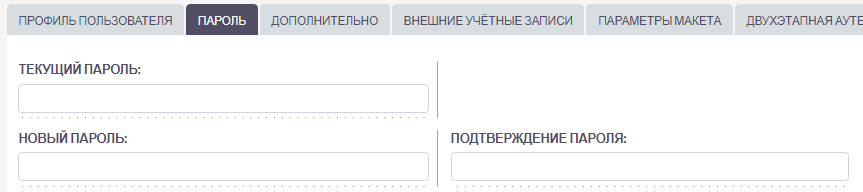
- Для смены пароля выполните следующее:
-
-
Выберите пункт меню Мои настройки в системном меню.
-
Откройте закладку Пароль.
-
Введите текущий пароль (поле отсутствует у администратора SuiteCRM)
-
Введите новый пароль.
-
Введите подтверждение нового пароля.
-
Нажмите на кнопку Сохранить.
-
2.1. Смена забытого пароля
Если администратор SuiteCRM включил возможность сброса пароля пользователем, то на странице ввода логина/пароля вы увидите ссылку Забыли пароль?. Если вы забыли свой пароль, то необходимо нажать на эту ссылку, ввести свой электронный адрес и нажать на кнопку Отправить E-mail для получения письма со ссылкой на специальную страницу системы, где вы сможете ввести новый пароль.
Если ссылка Забыли пароль? вам недоступна – запросите у администратора временный пароль, войдите в систему и измените пароль.
3. Дополнительно
Большинство параметров, расположенных на данной закладке профиля пользователя, уже могли быть ранее настроены в мастере настройки при первом входе пользователя в систему. Здесь пользователю предоставляется возможность настроить дополнительные, ещё не настроенные параметры, либо, при необходимости, исправить ранее установленные значения.
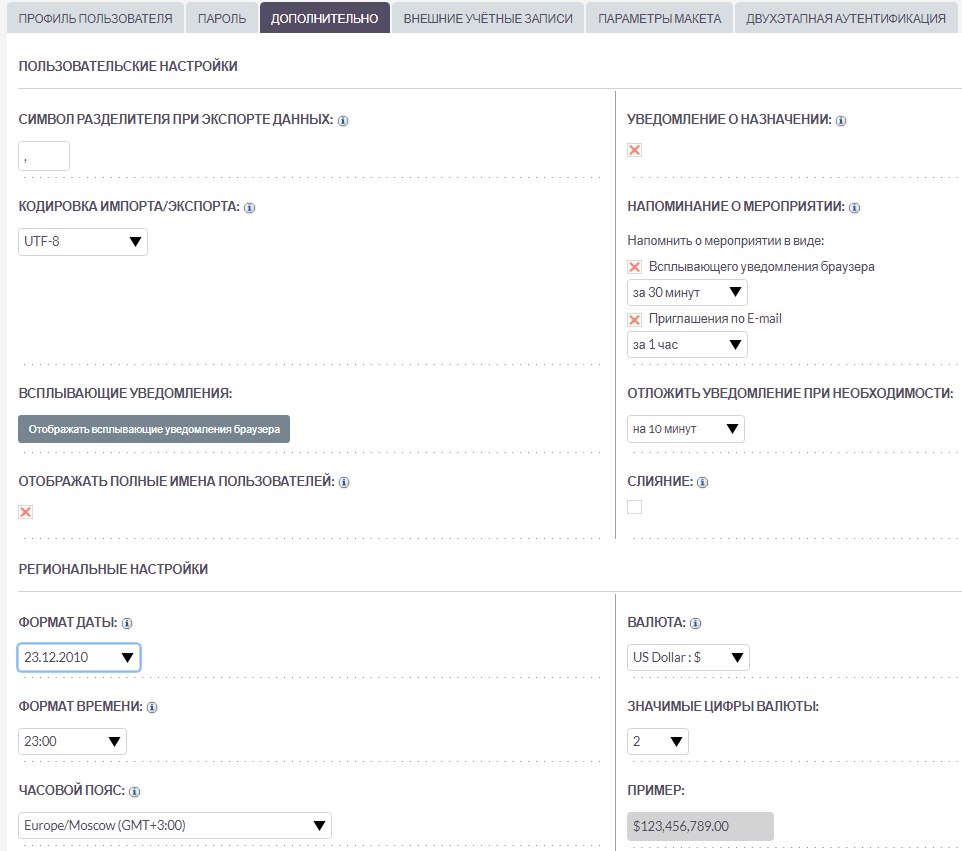
Закладка содержит следующие подразделы:
3.1. Пользовательские настройки
- Здесь вы можете настроить следующие параметры:
| Символ разделителя при экспорте данных |
Указанный здесь символ будет разделять значения полей при экспорте данных из системы. Обычно в роли такого символа выступает запятая. |
| Кодировка импорта/экспорта |
Из выпадающего списка выберите кодировку, которая будет использоваться при импорте/экспорте данных. По умолчанию используется UTF-8. Предварительно администратор SuiteCRM настраивает стандартные параметры экспорта, в частности указывает символ разделителя и кодировку файла. Соответственно, если какие-либо из стандартных настроек вас не устраивают, вы можете изменить их на этой странице. |
| Отображать полные имена пользователей |
Отображение ФИО пользователя вместо логина в полях Ответственный(ая) и в Ленте событий. |
| Уведомление о назначении |
При выборе данной опции вы будете получать уведомление по электронной почте в случае назначения вам записи другим пользователем. Уведомления будут отправляться в случае изменения ответственного в записях модулей: |
| Напоминание о мероприятии |
Здесь можно настроить стандартные способы напоминания о мероприятии, которые будут отображаться при добавлении нового напоминания о звонке или встрече. Напоминания могут быть выполнены тремя способами: в виде отправки электронного письма на адреса участников, в виде всплывающего окна, и в виде всплывающего уведомления браузера (если версия браузера поддерживает эту возможность). Включить всплывающие уведомления (и заодно проверить их работоспособность) вы можете при помощи кнопки Отображать всплывающие уведомления браузера. |
3.2. Региональные настройки
- В данном подразделе вы можете настроить следующие параметры:
| Формат даты |
Из выпадающего списка выберите формат отображения даты. |
| Формат времени |
Из выпадающего списка выберите формат отображения времени. |
| Часовой пояс |
Из выпадающего списка выберите необходимый часовой пояс. |
| Запуск мастера настройки |
Установка данного параметра приводит к принудительному однократному запуску мастера настройки при следующем входе пользователя в систему. Параметр доступен только администратору системы. |
| Формат ФИО по умолчанию |
Укажите стандартный формат отображения ФИО. |
| Язык интерфейса |
Укажите язык интерфейса системы для текущего пользователя. |
| Валюта |
Из выпадающего списка выберите используемую валюту. |
| Значимые цифры валюты |
Из выпадающего списка выберите количество значащих цифр после запятой. |
| Разделитель групп разрядов |
Укажите символ, используемый для разделения групп разрядов. |
| Десятичный разделитель |
Укажите символ, используемый для отделения целой части числа от дробной. |
3.3. Настройки календаря
- Публичный ключ
-
Вы можете вести ключ для просмотра данных из календаря какого-либо другого приложения (например, Microsoft Outlook). Данный ключ может быть передан пользователям других подобных приложений, если вы хотите, чтобы они могли просматривать ваш календарь.
- Первый день недели
-
Установка первого для недели в календаре.
По умолчанию в системе первым днём недели установлено воскресенье.
3.4. Синхронизация с календарём Google
Для подключения внешнего календаря (в том числе Google Calendar) к своей учётной записи используйте модуль Учётные записи календаря, как описано в разделе Синхронизация календаря.
4. Параметры макета
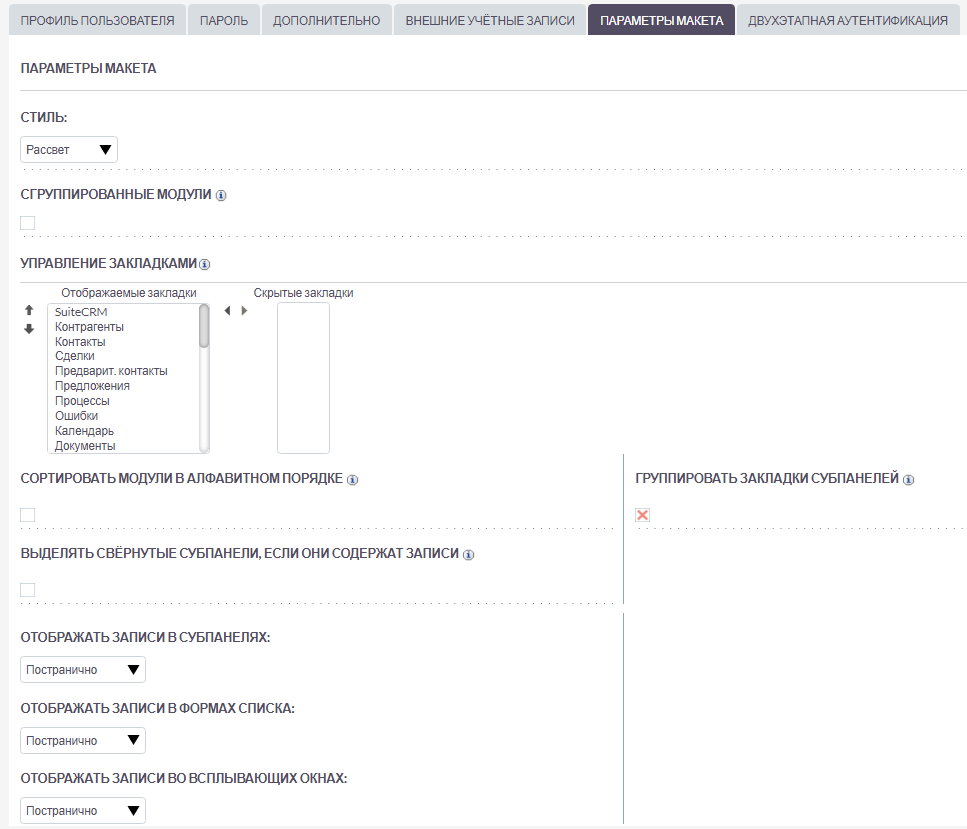
- В данном подразделе вы можете настроить следующие параметры:
| Стиль |
Выбор цветовой схемы интерфейса системы. |
| Сгруппированные модули |
Отображать на каждой закладке несколько сгруппированных модулей. Данный параметр включён по умолчанию. Порядок группировки модулей может быть настроен в панели администратора, см. раздел Настройка сгруппированных модулей. |
| Управление закладками |
Вы можете скрыть закладки, которые не планируется использовать при работе в системе. Используйте стрелки для перемещения закладок между панелями скрытых/отображаемых закладок. Если вы обладаете правами администратора SuiteCRM, то вы можете настроить видимость закладок глобально для всех пользователей системы через панель администратора. Таким образом, скрытые закладки будут недоступны всем пользователям системы. Вы также можете изменить расположение закладок относительно друг друга. Для сортировки закладок выберите необходимую закладку и используйте стрелки в левой части панели. |
| Сортировать модули в алфавитном порядке |
Отображать отсортированный перечень модулей в выпадающем меню. |
| Группировать закладки субпанелей |
При открытии Формы просмотра субпанели группируются на отдельных закладках. |
| Отображать записи в субпанелях/Формах списка/всплывающих окнах |
Если Форма списка, субпанель или всплывающее окно содержит большое количество записей, то система отобразит лишь часть из них. Отображение оставшихся записей возможно либо Постранично, либо Постепенно. Детально навигация по записям описана в этом разделе. |
5. Двухфакторная аутентификация
На вкладке Двухфакторная аутентификация отображается текущий статус настройки. Детали по настройке аутентификации, входу в систему и использованию кодов восстановления описаны в разделе Двухфакторная аутентификация.
6. Сброс настроек в стандартные значения
Если вы хотите сбросить настройки пользователя в стандартные значения, воспользуйтесь кнопкой Установить стандартные значения.

Аналогично, если вы хотите сбросить настройки основной страницы, воспользуйтесь кнопкой Сбросить настройки основной страницы SuiteCRM.
После сброса настроек в стандартные значения сеанс работы с системой закончится. Вам потребуется заново войти в систему.