<suitecrm-root>/upgradeWizard.log
Использование мастера обновления
Мастер обновления — это инструмент для выполнения процедуры обновления через браузер, доступный непосредственно из панели администратора SuiteCRM.
Перед началом работы убедитесь, что вы выполнили все действия, описанные в разделе Подготовка к обновлению, включая создание резервной копии вашего экземпляра SuiteCRM и настройку лимитов в PHP.
Когда использовать Мастер обновления
Мастер обновления подходит для большинства стандартных обновлений. Однако рассмотрите возможность обновления из командной строки (CLI), если:
-
В какой-либо таблице базы данных содержится более 10 000 записей
-
Ранее при использовании Мастера обновления на сервере возникала ошибка по таймауту
-
На хостинге установлены строгие ограничения на время выполнения PHP-скриптов или запросов к веб-серверу.
Использование Мастера обновления
Шаг 1: Доступ к Мастеру обновления
-
Войдите в систему под учётной записью администратора.
-
В меню пользователя откройте Администрирование › Мастер обновления.

Шаг 2: Проверка системы
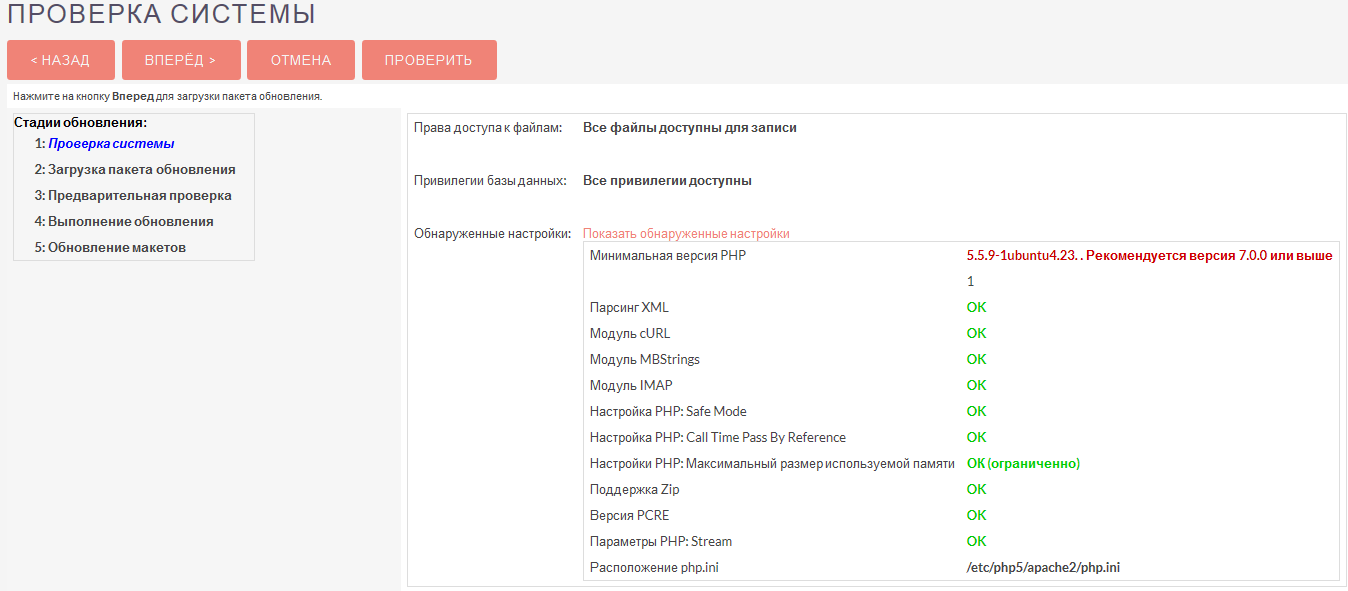
Мастер обновления выполняет автоматическую проверку среды. Система сообщит о любых проблемах, связанных с правами доступа к файлам, подключением к базе данных или настройками сервера.
-
Если обнаружены проблемы, устраните их перед продолжением.
-
Если все проверки пройдены успешно, нажмите на кнопку Далее.
Шаг 3: Загрузка пакета обновления
-
Нажмите на кнопку Выберите файл и укажите ZIP-архив с обновлением, загруженным со страницы релизов SuiteCRM.
-
Нажмите на кнопку Загрузка пакета.
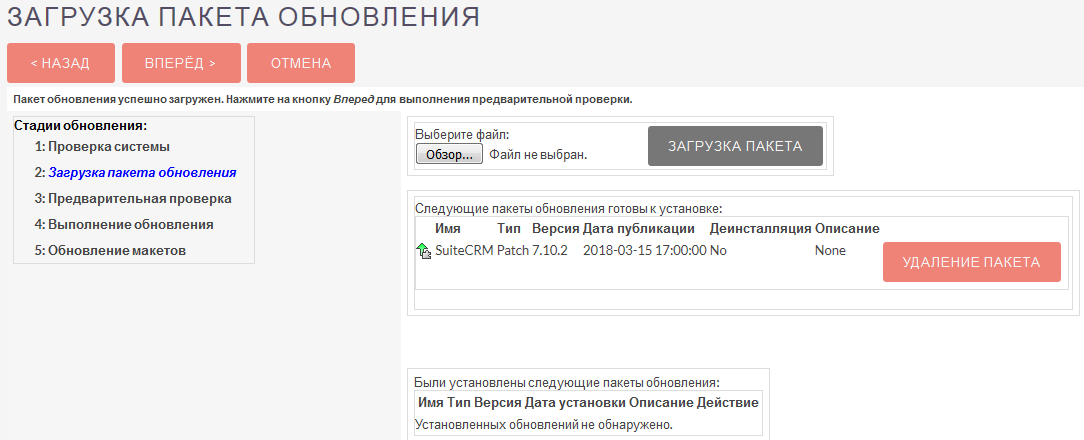
Система загрузит и проверит пакет. При необходимости его можно удалить с помощью кнопки Удаление пакета и загрузить другой файл.
Как только пакет появится в списке, нажмите на кнопку Далее.
Шаг 4: Предварительная проверка
Мастер обновления проверит совместимость пакета обновления с вашей текущей установкой.
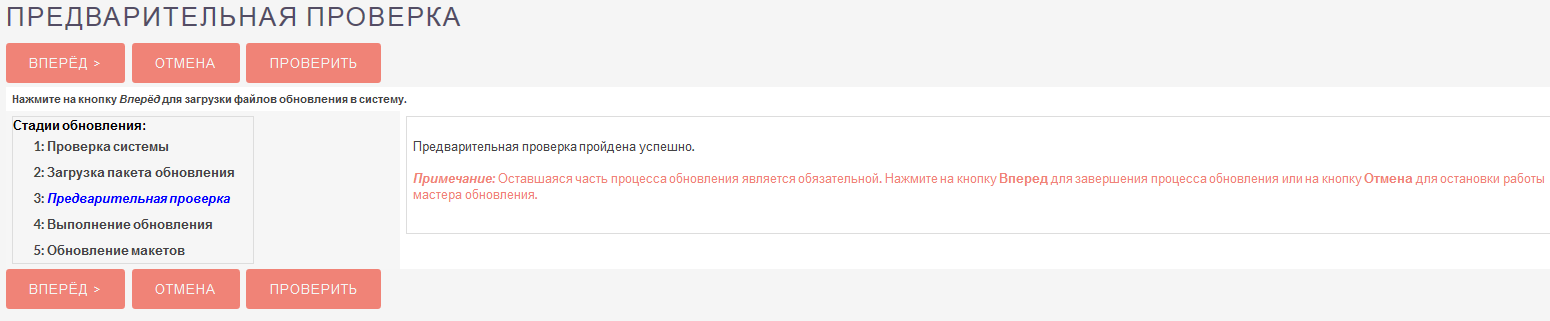
В случае различия структуры баз данных между текущей и загружаемой версиями системы – вы можете просмотреть соответствующий скрипт, изменяющий структуру текущей БД.
По умолчанию SQL-запрос выполняется мастером обновления. Если вы хотите выполнить запрос вручную, то из выпадающего списка выберите пункт Выполнение SQL-запроса вручную и отметьте опцию Проверять, когда запрос был выполнен вручную.
При необходимости вторичной проверки нажмите на кнопку Проверить, если проверка пройдена успешно, нажмите на кнопку Вперёд для выполнения основного этапа обновления.
Шаг 5: Применение обновления
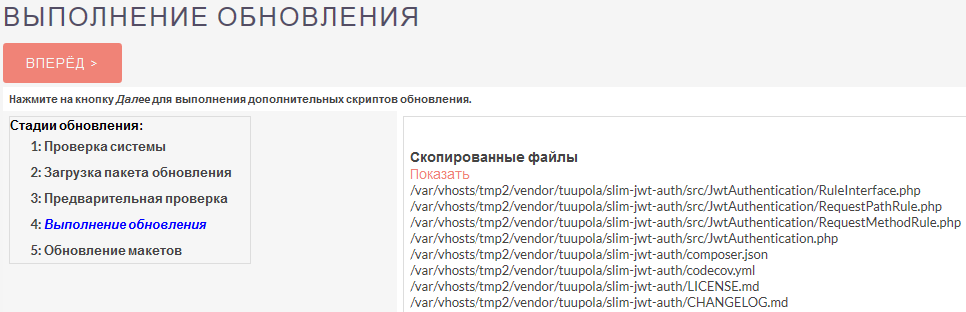
Мастер скопирует новые файлы и выполнит необходимые обновления базы данных.
Вы можете нажать на кнопкуПоказатьдля просмотра списка скопированных файлов, а также запросов, которые были пропущены.
Для продолжения нажмите на кнопку Вперёд.
Шаг 6: Объединение макетов (если необходимо)
Этот шаг отображается только в том случае, если в вашей системе есть макеты модулей, измененные через Студию, и обновление затрагивает стандартные поля или расположение элементов в этих макетах.
В процессе обновления системы выполняется объединение трёх типов макетов модулей: изменённых пользователями макетов старого экземпляра системы, стандартных макетов старого экземпляра системы и стандартных макетов нового экземпляра системы. Если в новых макетах предполагаются новые стандартные поля (и аналогичные поля не были добавлены ранее в старые макеты через Студию или другим upgrade-safe способом), то эти поля будут добавлены в соответствующие старые обновляемые макеты. Также если в обновлённых макетах предполагается новое расположение стандартных полей (и это расположение не было изменено ранее в старых макетах через Студию), то обновление приведёт к новому расположению полей в обновляемых макетах.
Таким образом, если старые макеты модулей были изменены пользователями, а в новых макетах были добавлены новые или перемещены прежние стандартные поля, то на следующем шаге обновления будет отображена страница обновления макетов, на которой будут перечислены все макеты, которые будут подвергнуты изменениям в новой версии системы. Вы можете снять отметки с тех макетов, которые вы хотите оставить без изменений. По умолчанию отмечены все обновляемые макеты. При необходимости вы можете позже самостоятельно внести необходимые изменения через Студию.
Например, в Формы просмотра/редактирования Заметок, а также в Шаблоны E-mail добавлено новое стандартное поле Ответственный(ая). Если в обновляемой системе Форма редактирования Заметок уже была изменена пользователями, но стандартные Шаблоны E-mail осталась без изменений, то на странице обновления макетов будут перечислены макеты только Формы просмотра и Формы редактирования Заметок, стандартные Шаблоны E-mail перечислены не будут.
Нажмите кнопку Вперёд для применения выбранных изменений.
Шаг 7: Завершение
На итоговой странице подтверждается успешное завершение обновления.
-
Если какие-либо файлы были пропущены (потому что вы сняли соответствующие отметки на предыдущих этапах), извлеките их вручную из ZIP-архива обновления и перенесите в директорию установки SuiteCRM.
-
Если вы выбрали вариант ручного выполнения SQL-запросов, выполните их сейчас.
Нажмите на кнопку Готово, после чего откроется основная страница системы.
Действия после обновления
После завершения работы мастера выполните процедуру восстановления (repair), чтобы убедиться, что все кэши, связи (relationships) и расширения (extensions) корректно перестроены:
-
Войдите в систему под учётной записью администратора, перейдите в раздел Администрирование › Восстановление и выполните операции Перестройка связей и Быстрое восстановление.
-
Если перед обновлением вы отключали кеширование, включите его снова.
Устранение неполадок
Если обновление завершилось с ошибкой или привело к неожиданным результатам, проверьте журнал обновления:
См. также разделы Журналы обновления и Устранение неполадок.
Блокировка мастера обновления
Если вы управляете несколькими экземплярами SuiteCRM и хотите сохранять полный контроль над ними, то вы можете заблокировать мастер обновления с той целью, чтобы другие пользователи с правами администратора не могли бы обновить ни один из экземпляров системы.
Для этого:
-
Откройте файл config.php в текстовом редакторе.
-
Отредактируйте нижеследующий параметр:
$sugar_config['admin_access_control']=true -
Сохраните файл конфигурации.
Следующее описание актуально при обновлении с версии 7.8 и более ранних.
Синхронизация учётных записей входящей почты
В SuiteCRM версии 7.8 и более ранних система синхронизировала заголовки электронной почты, прежде чем пользователи могли их просматривать. Начиная с версии 7.9 SuiteCRM напрямую связывается с сервером электронной почты, получая только минимально необходимую информацию. Такой алгоритм исключает процесс синхронизации и значительно сокращает объём почтовых данных, сохраняемых в базе данных.
Для разработчиков: таблица 'email_cache' считается устаревшей, начиная с SuiteCRM версии 7.9.
Особенности обновления с устаревших версий
Если вы обновляете систему с версии 7.8 и более ранних, то после обновления вам необходимо выполнить синхронизацию учётных записей входящей почты. Этот функционал синхронизирует почту, уже импортированную в SuiteCRM, с вашими текущими учётными записями почтового сервера, поэтому вам не придется синхронизировать ее в будущем. Мы рекомендуем сделать резервную копию как базы данных, так и файлов Suite CRM перед выполнением обновления.
Выполнение синхронизации
В панели Администрирования выберите пункт Восстановление › Синхронизация учётных записей входящей почты

Появится окно, в котором перечислены все активные учётные записи входящей электронной почты (включая персональные учётные записи).
|
Выберите нужные учётные записи (удерживайте клавишу Ctrl для множественного выбора) и нажмите на кнопку Синхронизация. |
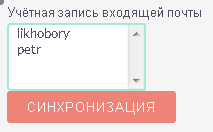
Если при обработке одной из учётных записей возникает ошибка, синхронизация продолжается с остальными учётными записями.
Все возможные ошибки будут записаны в файл suitecrm.log.